
Conectar WhatsApp por QR Code com Baileys ou WWebJS
Crie uma sessão baseada no aparelho, leia o QR Code com segurança e valide entrada, resposta e roteamento antes de liberar o canal.
Neste artigo
Antes de começar
- Decisão aprovada para usar uma conexão baseada no aparelho
- Celular autorizado, carregado e com internet estável
- Acesso a Dispositivos conectados no aplicativo
- Fila ou usuário de teste definidos
- Contato de teste autorizado e sem conversa real em andamento
Escolher o conector correto
Baileys e WWebJS aparecem no grupo de conexões não oficiais. Use somente o conector aprovado para a sua instalação; uma sessão criada em um tipo não deve ser tratada como se pertencesse ao outro.

Preencher o formulário do canal
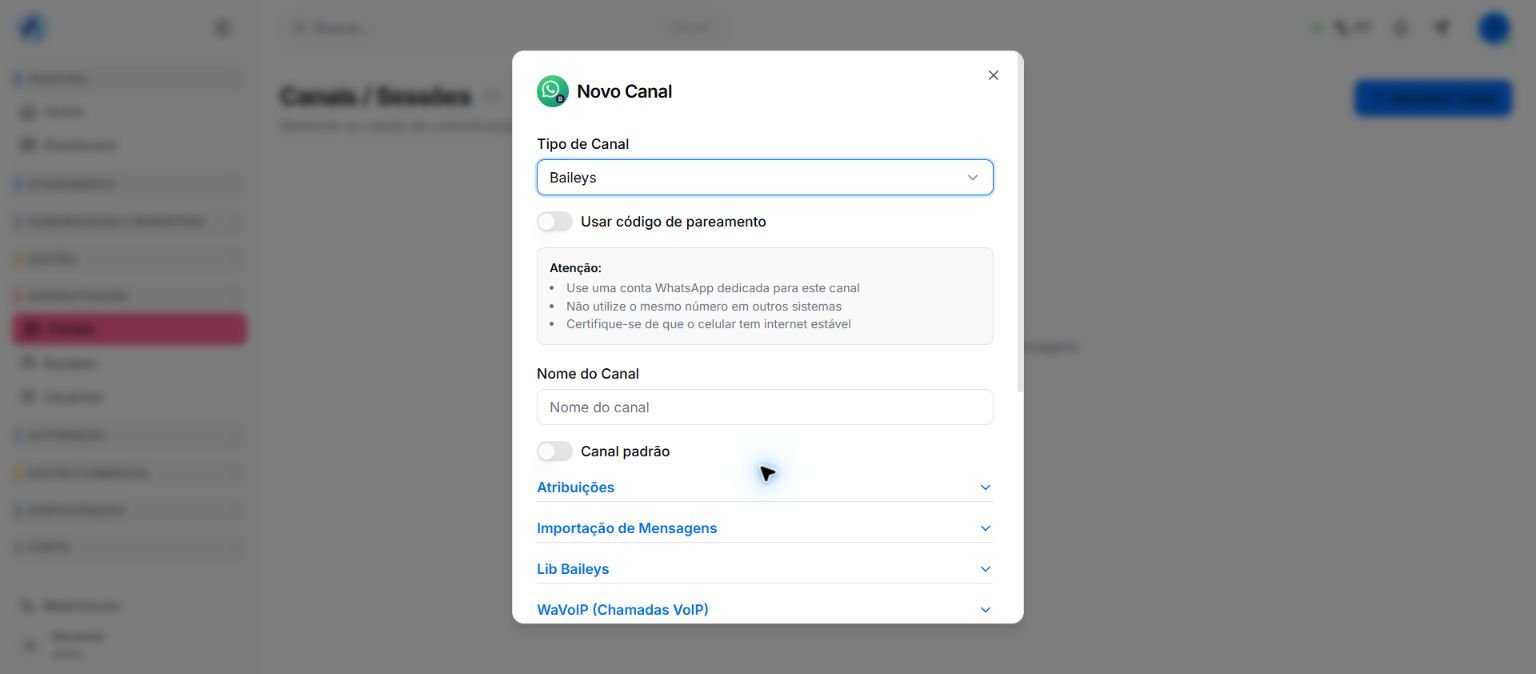
- 1
Acesse Configuração > Configurações > Sessões.
- 2
Selecione Adicionar Canal.
- 3
Escolha Baileys ou WWebJS conforme o conector aprovado.
- 4
Informe um nome interno claro, sem telefone, senha ou outro dado sensível.
- 5
Ative Canal padrão somente quando esse canal realmente deva ser a opção principal da operação.
- 6
Em Atribuições, escolha Chat Flow, fila ou usuário conforme o roteamento planejado; evite um usuário fixo quando a fila fará a distribuição.
- 7
Revise os campos exibidos e salve uma única vez.
- 8
Atualize a lista e abra a sessão criada.
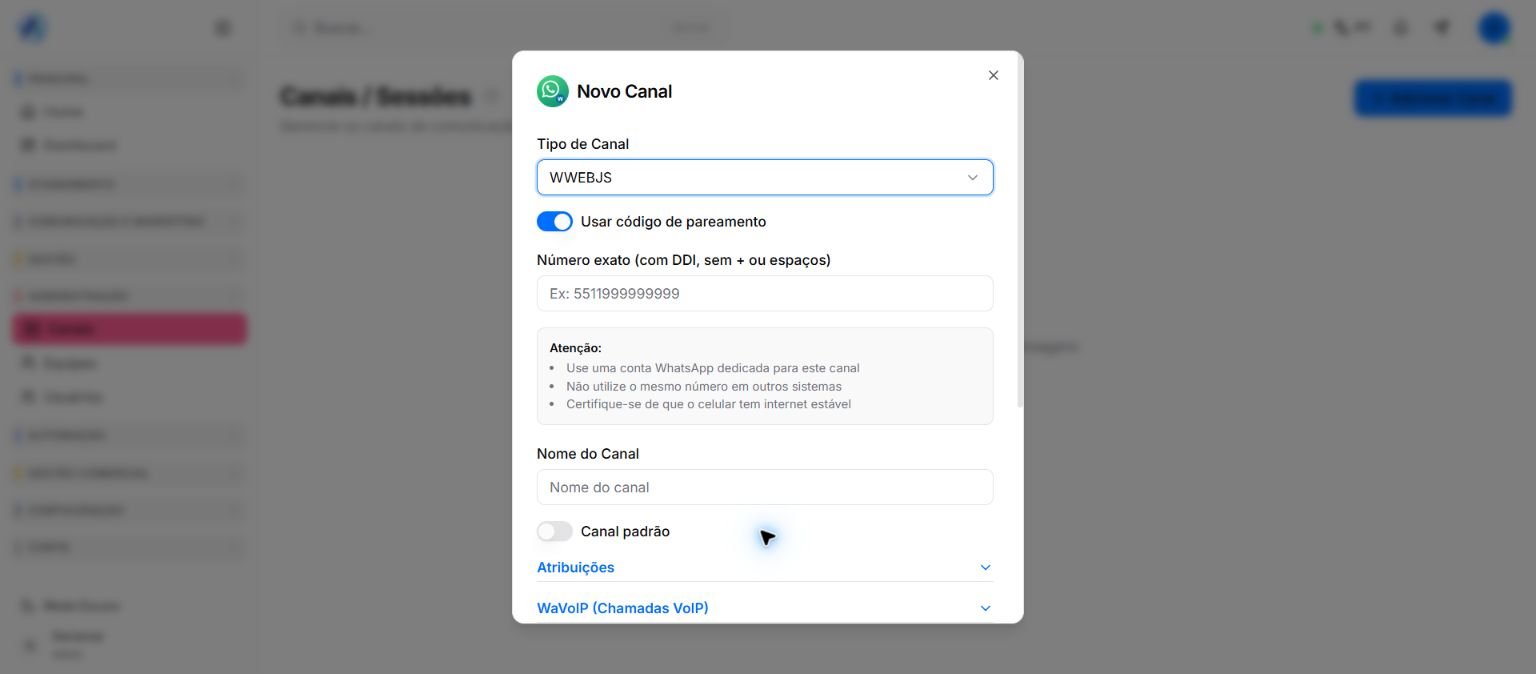
Autorizar por QR Code ou código de pareamento
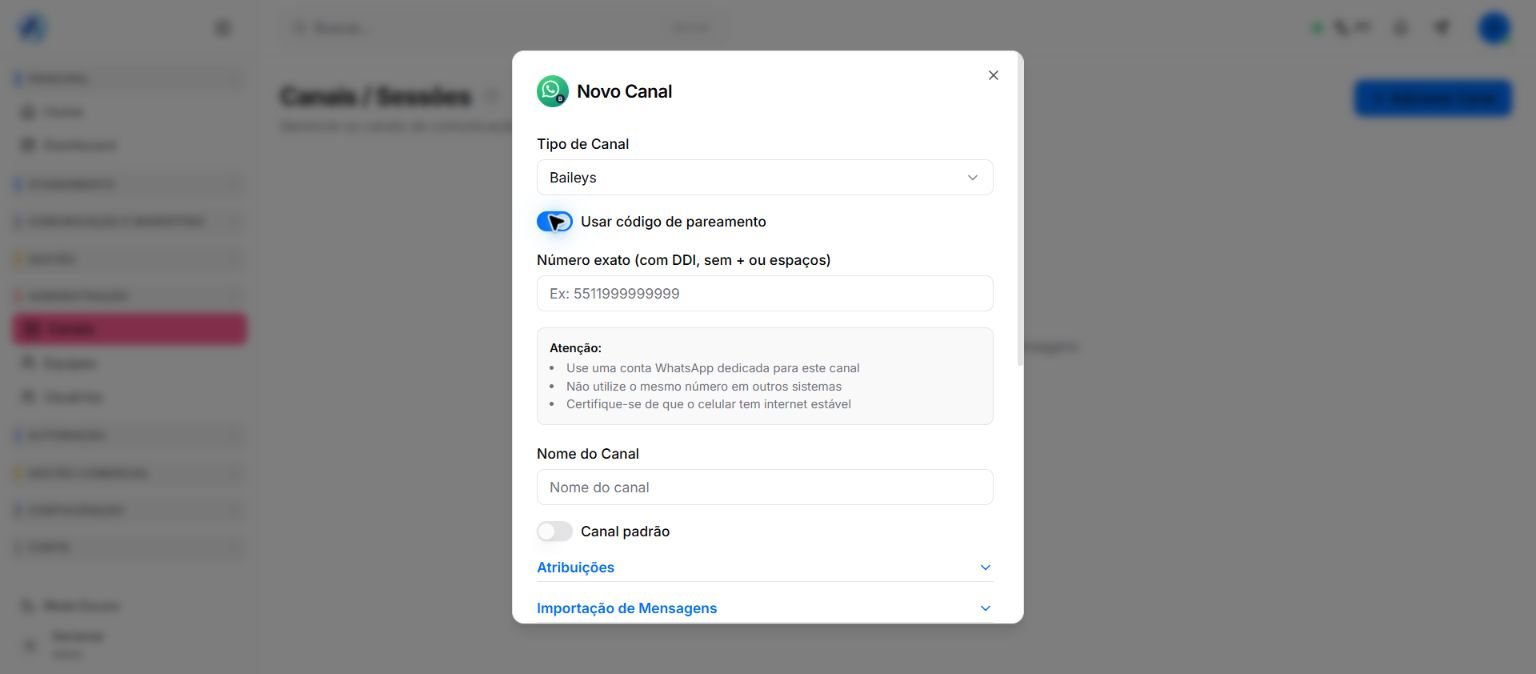
- 1
Para usar QR Code, mantenha Usar código de pareamento desligado, crie o canal e solicite o código na sessão.
- 2
No celular autorizado, abra o WhatsApp, acesse Dispositivos conectados e leia o QR Code exibido.
- 3
Para usar código de pareamento, ative a opção antes de criar o canal e informe o número exato com DDI, sem +, espaços ou pontuação.
- 4
Siga no aparelho o fluxo de vinculação apresentado para concluir o código de pareamento.
- 5
Aguarde a mudança do estado da sessão antes de atualizar a tela ou gerar outro código.
- 6
Confirme que o número vinculado é o número de teste planejado.
- 7
Considere a autorização concluída somente quando o cartão da sessão indicar conexão estabelecida ou CONNECTED.
Validar entrada, resposta e roteamento

- 1
Envie uma mensagem simples de outro número de teste para o canal conectado.
- 2
Localize o ticket em Atendimento e confira canal, contato, fila e responsável.
- 3
Assuma o ticket, responda pelo Atendeu Rápido e confirme o recebimento no aparelho de teste.
- 4
Envie uma segunda mensagem e confirme que o ticket existente foi atualizado sem duplicidade.
- 5
Recarregue Sessões e confirme que o canal permanece conectado.
- 6
Libere o uso somente depois que entrada, saída e roteamento forem aprovados.
Recuperar a sessão sem duplicar o canal
- QR Code expirou: gere outro código na mesma sessão.
- Estado não atualiza: use Atualizar e aguarde antes de repetir o pareamento.
- Sessão desconectou: confirme internet, funcionamento do aplicativo e estado do aparelho.
- Mensagens não chegam: confira sessão, fila, usuários vinculados e o ticket de teste.
- Sessão conectada e funcionando: não desconecte nem recrie apenas para testar outro método.
- Falha persiste: registre horário, nome do canal, estado visível e resultado do teste sem expor QR Code ou telefone completo.
Se ainda houver dúvida, continue pelos artigos relacionados abaixo.