
Conectar modelos locais com Ollama ou LM Studio
Entenda as telas de Ollama e LM Studio, prepare o endereço do serviço com a equipe técnica e valide um modelo local em um Agente de IA de teste.
Neste artigo
Antes de começar
- Acesso de administrador à Central de Configurações
- Responsável técnico pela infraestrutura local
- Ollama ou LM Studio instalado em equipamento autorizado
- Modelo compatível instalado e testado diretamente no serviço
- Conectividade protegida entre o Atendeu Rápido e o endpoint local
- Fila de emergência e contatos fictícios para validação
Resultado esperado e termos usados
O resultado esperado é um agente de teste obter resposta do serviço local e transferir a conversa para uma pessoa quando necessário. Primeiro confirme com a equipe técnica que o modelo, o formato da conexão e os recursos exigidos pelo agente são compatíveis. Habilitar Ollama ou LM Studio no menu não instala o serviço nem garante que todo modelo funcionará.
- Modelo local é a IA executada em um equipamento administrado pela empresa.
- Servidor é o equipamento ou serviço que recebe as solicitações e executa esse modelo.
- Endpoint ou URL base é o endereço usado pelo Atendeu Rápido para alcançar o serviço.
- Contexto é o conjunto de instruções, mensagens e informações enviado para preparar a resposta; contextos maiores exigem mais recursos.
Entender o papel das telas globais
Ollama e LM Studio executam modelos em infraestrutura administrada pela empresa. A Central de Configurações controla a disponibilidade desses provedores no Atendeu Rápido, mas não instala o serviço local nem define servidor, porta, chave ou modelo.
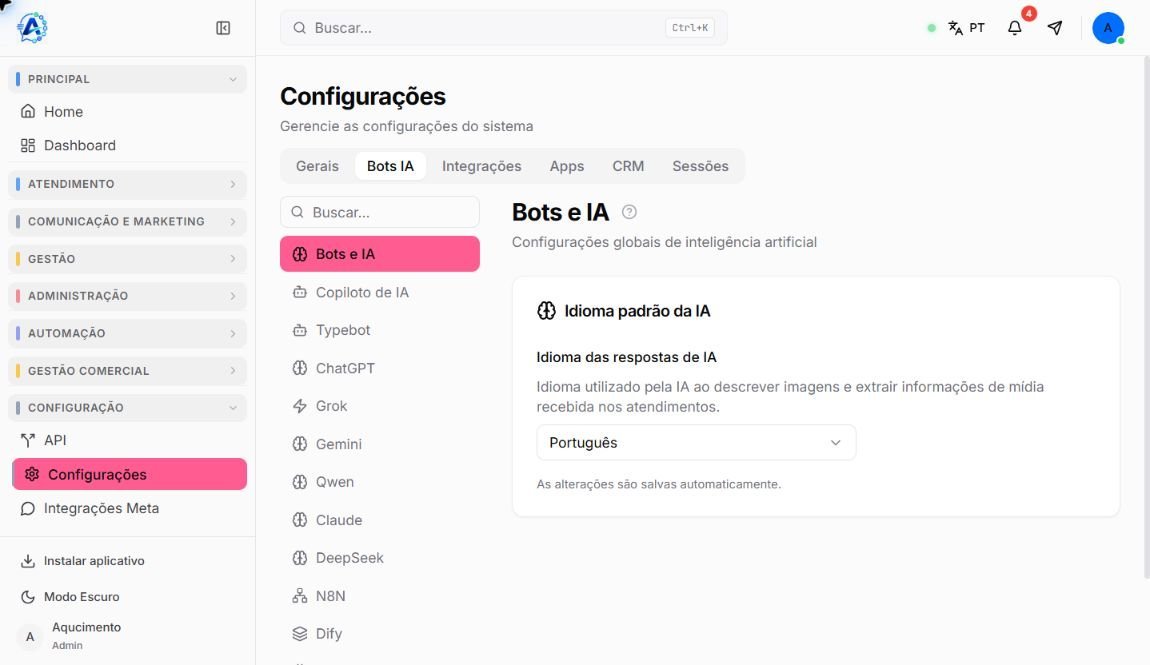
Escolher a opção adequada à operação
- Ollama pode atender instalações operadas como serviço e integradas aos processos técnicos da empresa.
- LM Studio oferece interface para administrar e testar modelos e também pode operar como servidor local.
- As duas opções exigem um modelo instalado, capacidade suficiente e um endereço acessível pelo servidor do Atendeu Rápido. A compatibilidade precisa ser confirmada para o modelo e a função desejados.
- A escolha deve considerar sistema operacional, hardware, inicialização automática, concorrência, monitoramento, licenciamento e manutenção.
- Confirme se o modelo atende ao idioma, à finalidade, ao contexto necessário e ao tempo de resposta esperado.
Preparar a infraestrutura
- 1
Instale Ollama ou LM Studio em um equipamento autorizado e atualizado.
- 2
Baixe somente modelos aprovados e registre versão, origem e requisitos.
- 3
Inicie o servidor compatível e confirme uma resposta diretamente na própria máquina.
- 4
Defina endereço estável, porta, processo de inicialização e responsável por reinícios.
- 5
Quando o Atendeu Rápido estiver em outro servidor, proteja a comunicação com rede privada, VPN ou proxy reverso com TLS.
- 6
Restrinja firewall e autenticação para que somente os sistemas necessários alcancem o endpoint.
- 7
Teste a conectividade a partir do servidor que executa o Atendeu Rápido, não apenas a partir do navegador do administrador.
- 8
Defina limites de concorrência, tempo de resposta e tamanho de contexto compatíveis com o hardware.
Habilitar o provedor no Atendeu Rápido
- 1
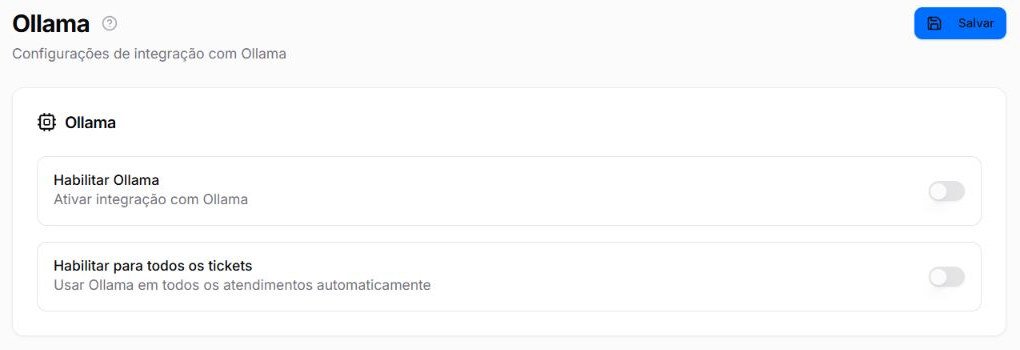
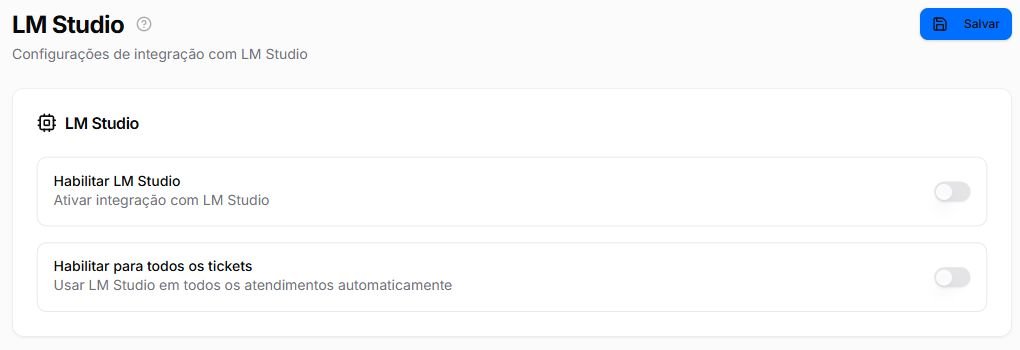
Acesse Configuração > Configurações > Bots IA.
- 2
Selecione Ollama ou LM Studio.
- 3
Registre o estado atual dos dois controles.
- 4
Ative Habilitar somente para o provedor local que será testado.
- 5
Mantenha Habilitar para todos os tickets desligado.
- 6
Selecione Salvar e aguarde a confirmação da interface.
- 7
Abra novamente a seção e confirme que o estado foi mantido.
- 8
Teste uma configuração por vez e preserve os provedores que já atendem outros cenários da operação.
Informar o serviço em um Agente de IA compatível

- 1
Confirme com o responsável técnico a compatibilidade da conexão e dos recursos que esse agente usará, incluindo ferramentas quando necessárias.
- 2
Crie ou edite um Agente de IA reservado para testes e mantenha Ativo desligado durante a preparação.
- 3
Abra Provedor, escolha Chave própria e confirme que a modalidade permite configurar o serviço pretendido. IA da plataforma usa o catálogo e os Créditos de IA da empresa, não o seu endpoint local.
- 4
Preencha a autenticação conforme o serviço e a modalidade exigirem; se a tela solicitar uma credencial que você não possui, confirme a configuração com o responsável técnico.
- 5
Em URL Base, use o endereço completo do endpoint compatível indicado pela infraestrutura.
- 6
Inclua o caminho /v1 quando a orientação da tela e o serviço utilizado exigirem esse formato.
- 7
Informe exatamente o identificador do modelo instalado e disponível no servidor.
- 8
Comece com poucas mensagens lembradas e criatividade baixa para reduzir carga e facilitar a validação.
- 9
Salve, configure a fila de emergência e vincule o agente somente a um canal ou fluxo exclusivo de teste.
- 10
Confirme que esse vínculo não recebe clientes reais; então ative o agente na aba Perfil e salve para executar o piloto.
Comparar processamento local e em nuvem
- Nuvem: o provedor administra a infraestrutura, mas a empresa precisa avaliar transmissão de dados, retenção, contrato, limites e custos.
- Local: a empresa controla a infraestrutura, porém assume atualizações, segurança, capacidade, disponibilidade e resposta a incidentes.
- Capacidade: um modelo local pode exigir memória, processador, GPU e armazenamento muito superiores aos de uma aplicação convencional.
- Desempenho: latência e concorrência dependem do hardware, do tamanho do modelo, do contexto enviado e da quantidade de atendimentos simultâneos.
- Privacidade: manter o processamento na infraestrutura própria reduz alguns fluxos externos, mas não protege automaticamente prompts, históricos, logs ou cópias.
- Continuidade: uma falha local precisa ter fila humana, desativação rápida e procedimento de recuperação.
Validar antes de ampliar
- 1
Confirme o agente ativo no canal ou fluxo exclusivo de teste e envie uma solicitação curta com dados fictícios.
- 2
Envie uma pergunta que dependa das instruções do agente e outra fora do escopo.
- 3
Confirme se a palavra de saída e a transferência humana funcionam.
- 4
Meça tempo de primeira resposta e uso de CPU, memória, GPU e armazenamento.
- 5
Execute atendimentos simultâneos compatíveis com o piloto planejado.
- 6
Com a equipe técnica, em serviço reservado para testes ou em janela de manutenção aprovada, reinicie o serviço e confirme se o modelo volta a ficar disponível.
- 7
Nesse ambiente controlado, simule uma indisponibilidade e valide o encaminhamento para a fila de emergência.
- 8
Depois de aprovar resposta, capacidade e transferência, amplie o vínculo para uma fila ou grupo reduzido e acompanhe os registros.
Diagnosticar falhas comuns
- Conexão recusada: confirme se o servidor está iniciado, ouvindo no endereço correto e liberado no firewall.
- Tempo esgotado: verifique rota de rede, proxy, TLS, capacidade do hardware, tamanho do modelo e concorrência.
- Rota não encontrada: revise a URL base e o caminho compatível, incluindo /v1 quando exigido.
- Modelo não encontrado: compare o identificador configurado no agente com o modelo realmente instalado e carregado.
- Não autorizado: confira a autenticação do gateway ou proxy e substitua credenciais expostas.
- Resposta vazia ou incompleta: revise memória disponível, limite de contexto, registros do serviço e compatibilidade do modelo.
- Funciona no computador, mas não no Atendeu Rápido: teste DNS, endereço e porta a partir do servidor da aplicação.
- Funciona somente em alguns tickets: revise os dois controles globais e os vínculos do agente com canal ou fluxo.
- Respostas duplicadas: procure outros agentes, bots ou automações ativos no mesmo atendimento.
Manter segurança, continuidade e reversão
- Atualize sistema operacional, serviço de IA, proxy e dependências segundo uma rotina definida.
- Restrinja administração e endpoint pelo menor privilégio necessário.
- Evite registrar prompts, respostas e dados pessoais completos quando não forem necessários ao diagnóstico.
- Monitore disponibilidade, latência, erros, CPU, memória, GPU, armazenamento e quantidade de solicitações.
- Registre versão do modelo e parâmetros para reproduzir uma configuração aprovada.
- Revise periodicamente licenças, origem dos modelos e componentes baixados.
- Mantenha fila de emergência e procedimento de desligamento rápido.
- Repita os testes depois de trocar versão, modelo, hardware, endereço, proxy ou parâmetros.
- 1
Desligue Habilitar para todos os tickets.
- 2
Desative o Agente de IA que utiliza o endpoint local.
- 3
Direcione os atendimentos para a equipe ou fila de emergência.
- 4
Desligue Habilitar em Ollama ou LM Studio quando o provedor não puder permanecer disponível.
- 5
Corrija infraestrutura ou configuração e repita o piloto antes de restaurar o uso.
Dúvidas frequentes
Se ainda houver dúvida, continue pelos artigos relacionados abaixo.