
Conectar o LinkedIn ao atendimento (Beta)
Prepare o aplicativo, autorize uma página empresarial e transforme comentários públicos em atendimentos com roteamento e teste controlado.
Neste artigo
Antes de começar
- Recurso LinkedIn disponível na instalação
- Página empresarial ativa e usuário autorizador com acesso administrativo
- Aplicativo aprovado para o programa de gerenciamento de comunidades da rede social, quando usar credenciais próprias
- Aplicativo OAuth disponibilizado pela operação ou credenciais próprias já preparadas
- Post, conta e fila de teste sem dados reais de clientes
Entender o escopo do canal
O canal LinkedIn recebe comentários de publicações de uma página empresarial e pode encaminhá-los ao atendimento. A resposta enviada pela equipe é publicada no próprio post e fica visível ao público da rede.
- O recurso está em Beta e pode não aparecer em todas as instalações.
- Este fluxo trata comentários em posts da página empresarial.
- Mensagens diretas do LinkedIn não fazem parte deste canal.
- O aplicativo e o usuário autorizador precisam ter acesso à página correta.
- Fila, usuário ou automação definem o destino operacional depois da entrada do comentário.
Preparar o aplicativo do LinkedIn
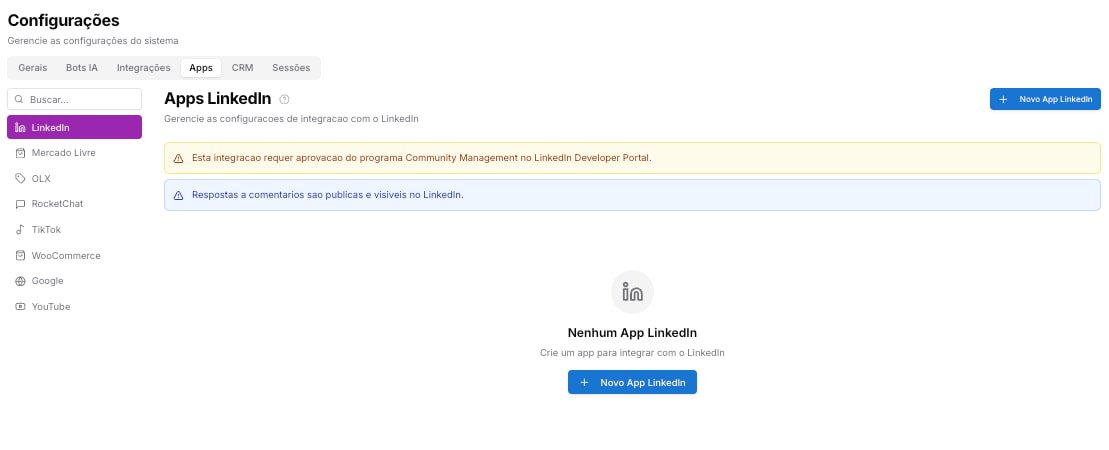
Use o aplicativo já disponibilizado para a operação quando ele estiver configurado. Se a empresa utilizar credenciais próprias, prepare o aplicativo no portal de desenvolvedores da rede antes de criar o canal.
- 1
Acesse Configurações > Apps > LinkedIn.
- 2
Verifique se existe um aplicativo ativo para a empresa.
- 3
Para credenciais próprias, crie o aplicativo na plataforma de desenvolvedores, vincule a página empresarial e solicite a aprovação necessária para gerenciar comentários.
- 4
Copie o Client ID e o Client Secret para a configuração do aplicativo no Atendeu Rápido.
- 5
Cadastre na rede exatamente a Redirect URI exibida na sua própria tela, sem adaptar domínio, caminho ou barra final.
- 6
Salve e confirme que o aplicativo está disponível para a criação do canal.
Criar o canal e definir o destino
- 1
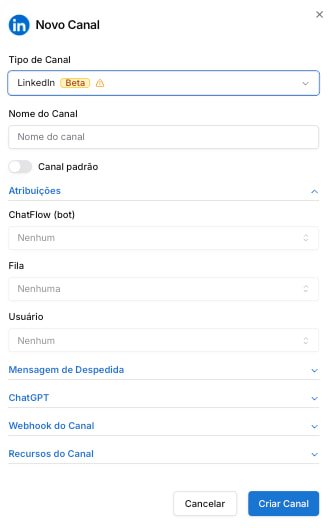
Acesse Administração > Canais e selecione Adicionar Canal.
- 2
Escolha LinkedIn, identificado como Beta.
- 3
Informe um nome que identifique a página e o ambiente.
- 4
Marque Canal padrão somente se essa escolha fizer parte do desenho da operação.
- 5
Em Atribuições, selecione o ChatFlow, a fila ou o usuário que deve receber os novos atendimentos.
- 6
Revise mensagem de despedida, IA, webhook e recursos do canal apenas quando forem usados.
- 7
Selecione Criar Canal.
Autorizar a página por OAuth
- 1
Na lista de canais, localize o canal recém-criado e selecione Conectar.
- 2
Entre na rede social com a conta individual autorizada; não compartilhe usuário e senha.
- 3
Revise a página empresarial e as permissões apresentadas na janela OAuth.
- 4
Autorize somente o ativo planejado e conclua o retorno ao Atendeu Rápido.
- 5
Atualize a lista e confirme que o canal aparece conectado.
- 6
Se o estado não mudar, verifique o aplicativo e a autorização antes de tentar criar outro canal.
Validar comentário, ticket e resposta pública
- 1
Escolha um post de teste ou de baixa exposição na página conectada.
- 2
Publique um comentário neutro por outra conta autorizada para o teste.
- 3
Aguarde o processamento normal antes de repetir a ação.
- 4
Confirme a criação de um único atendimento, o contexto do post e o destino em fila ou usuário.
- 5
Responda com uma mensagem curta e sem dados pessoais.
- 6
Abra o post no LinkedIn e confirme que a resposta pública foi publicada corretamente.
- 7
Registre horário, canal, destino e resultado para a homologação.
Corrigir os problemas mais comuns
- LinkedIn não aparece: confirme versão, disponibilidade do Beta e perfil administrador.
- Aplicativo não conecta: verifique aprovação para gerenciamento de comunidades, Client ID, segredo e Redirect URI.
- Página não aparece no OAuth: use uma conta que administre a página empresarial correta.
- Canal conecta, mas não recebe: revise estado do aplicativo, autorização, post elegível e processamento.
- Ticket cai no destino errado: revise ChatFlow, fila, usuário e regras de roteamento do canal.
- Resposta não aparece: confirme que o canal continua conectado e que o texto foi enviado no atendimento correspondente.
- Conexão perdeu autorização: identifique a causa e reconecte o canal sem excluir o histórico ou duplicar a configuração.
Se ainda houver dúvida, continue pelos artigos relacionados abaixo.