
Conectar uma API externa de WhatsApp
Credencie Evolution, Wuzapi, Z-API ou UazAPI, crie o canal correspondente e valide a sessão sem expor tokens nem duplicar instâncias.
Antes de começar
- Serviço externo já contratado ou preparado pela equipe responsável
- URL base e chave global fornecidas pelo serviço escolhido
- API Token e Number ID da instância, quando o canal Z-API ou UazAPI exigir esses campos
- Número controlado e autorizado para o primeiro teste
- Fila ou usuário que receberá os atendimentos do canal
- Janela de mudança em que uma falha de conexão não afete clientes
Entender o que será conectado
Evolution, Wuzapi, Z-API e UazAPI são conectores externos usados para criar uma sessão de WhatsApp no atendimento. Este procedimento começa com um serviço já disponível e cobre somente seu credenciamento, a criação do canal e a validação da conversa.
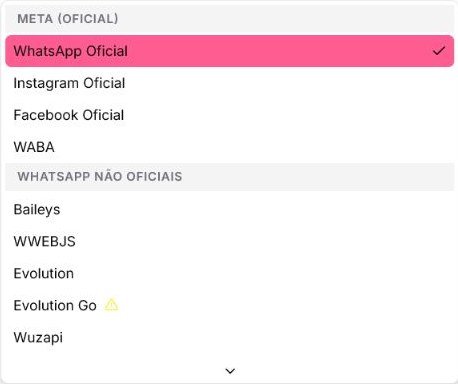
- URL da API identifica o endereço base do serviço externo.
- Global Key é a credencial administrativa usada para validar a integração com o serviço.
- Instância ou sessão identifica a conexão que ficará vinculada ao número de WhatsApp.
- API Token e Number ID (Instance ID) identificam a instância nos formulários atuais de Z-API e UazAPI.
- QR Code ou código de pareamento, quando disponíveis, autorizam o dispositivo na sessão escolhida.
Preparar os dados sem expor segredos
- 1
Confirme qual dos quatro conectores foi aprovado para a operação.
- 2
Obtenha a URL base e a chave global diretamente no ambiente autorizado do serviço.
- 3
Quando a sessão já existir, separe o nome exato, o ID e o token que o formulário atual solicitar.
- 4
Defina um nome interno claro para o canal e confirme se ele precisará coincidir com uma instância existente.
- 5
Escolha a fila ou o usuário de teste que receberá a primeira conversa.
- 6
Mantenha uma pessoa responsável pelo serviço externo disponível durante a validação.
Credenciar o serviço nas Integrações
- Configuração > Configurações > Integrações apresenta atualmente Z-API, UazAPI, Evolution API, Evolution Go e WuzAPI quando esses recursos estão disponíveis para a empresa.
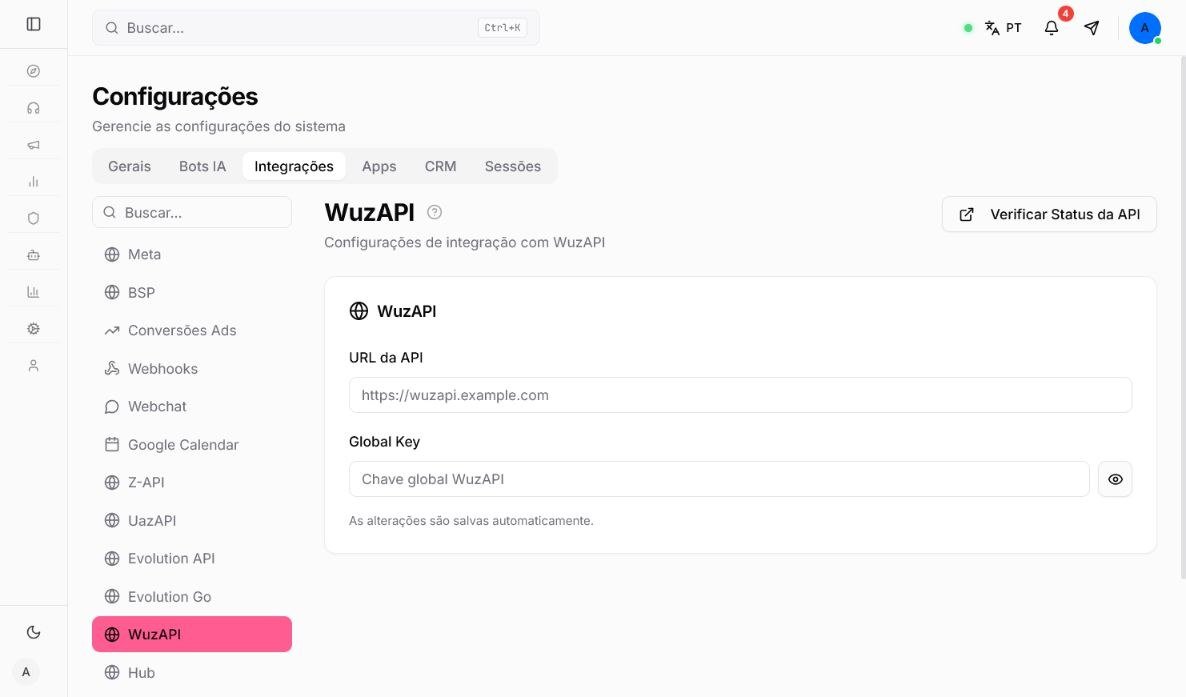
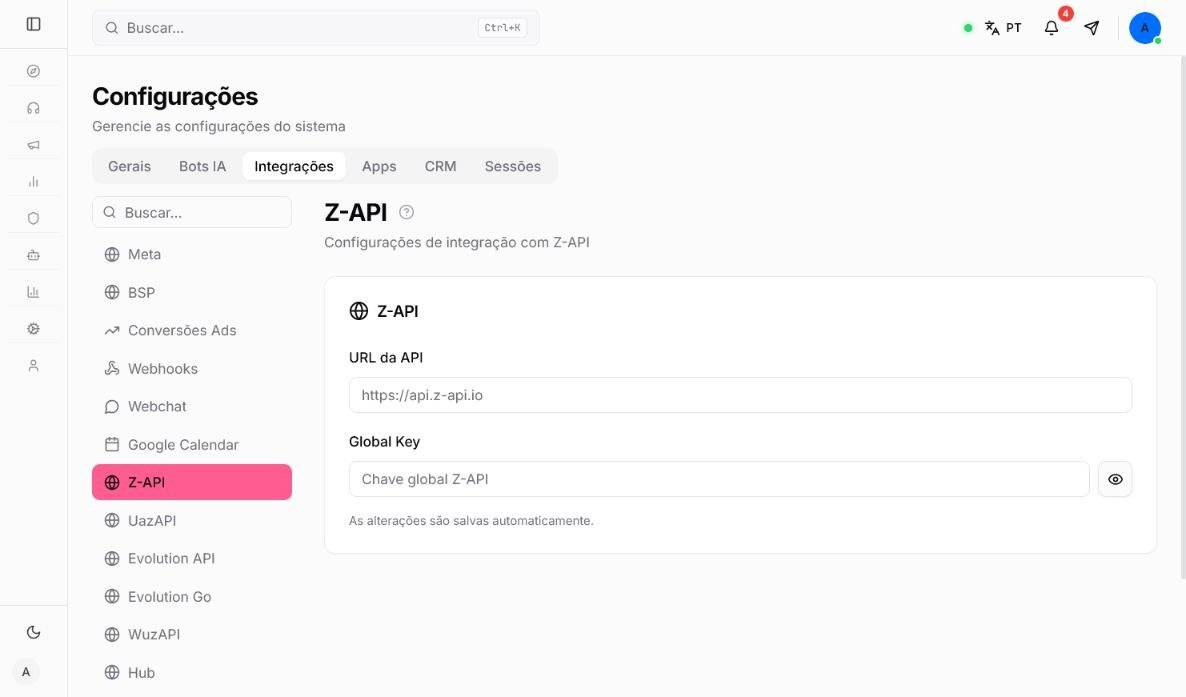
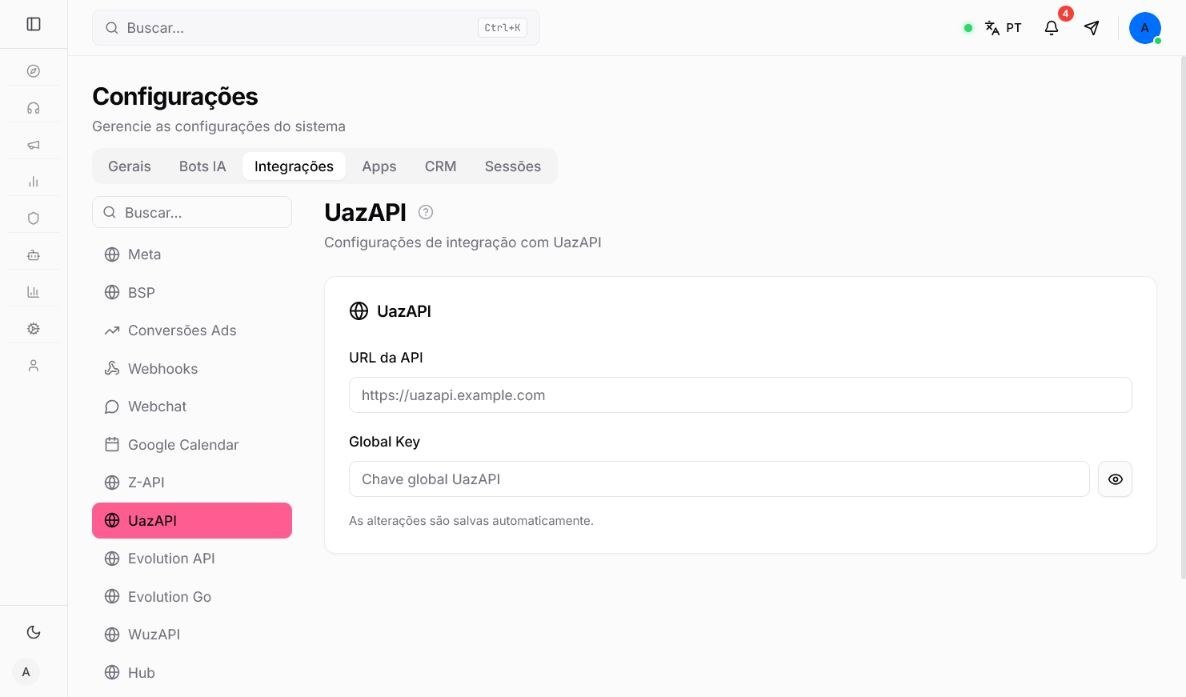
- Z-API, UazAPI, Evolution API e WuzAPI usam URL da API e Global Key em suas páginas de credenciamento.
- As alterações desses campos são salvas automaticamente; aguarde antes de atualizar ou trocar de seção.
- Somente Evolution API apresentou Verificar Status da API na interface atual. WuzAPI, Z-API e UazAPI exibiram apenas os campos com salvamento automático.
- Evolution Go é uma opção separada e não deve receber, por analogia, os campos ou credenciais descritos neste guia.
- 1
Abra a seção do conector escolhido.
- 2
Registre o estado atual sem copiar os valores existentes.
- 3
Preencha a URL da API e a Global Key nos campos correspondentes.
- 4
Aguarde o salvamento automático e observe se o formulário mantém os valores preenchidos.
- 5
Na Evolution API, selecione Verificar Status da API uma vez e aguarde o resultado.
- 6
Atualize a página e confirme novamente o estado antes de criar o canal.
Criar ou selecionar a instância do canal
- 1
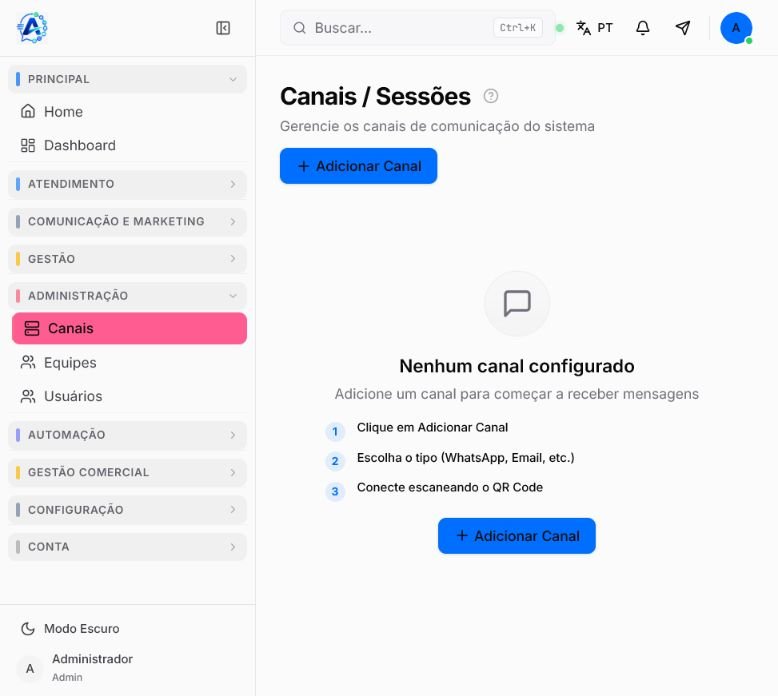
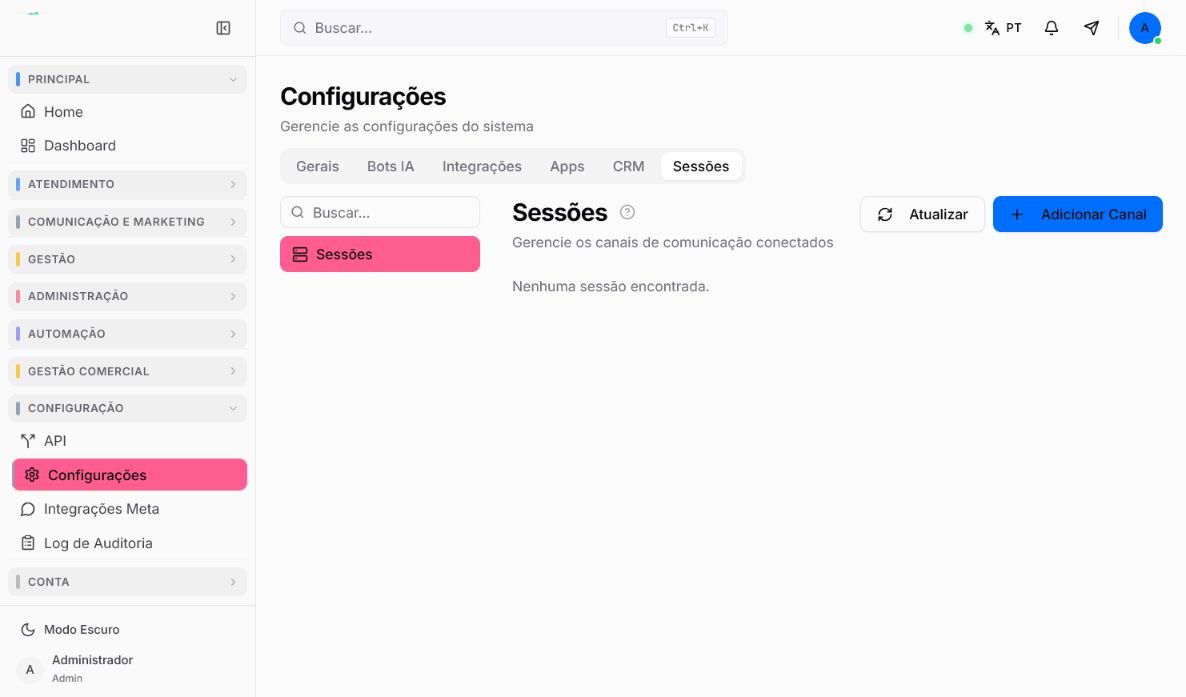
Acesse Administração > Canais e selecione Adicionar Canal. Quando a gestão estiver em Configurações, use Configuração > Configurações > Sessões.
- 2
Escolha Evolution, Wuzapi, Z-API ou UazAPI conforme o serviço credenciado.
- 3
Informe um nome interno sem dados pessoais e revise as atribuições de fila ou usuário.
- 4
Preencha somente os campos exibidos para o conector escolhido.
- 5
Leia novamente nome, serviço, credenciais da instância e destino antes de salvar.
- 6
Salve uma única vez e aguarde a atualização da lista.
- Evolution API: o formulário atual solicita o nome do canal e permite informar um número de pareamento quando essa modalidade for usada.
- WuzAPI: o formulário atual apresenta um controle para usar código de pareamento; mantenha-o desligado quando a autorização ocorrer por QR Code.
- Z-API: para vincular uma instância preparada, informe API Token e Number ID (Instance ID) pertencentes ao mesmo ambiente.
- UazAPI: para reutilizar uma instância, informe API Token e Number ID (Instance ID). Deixe-os vazios somente quando a versão atual e o procedimento aprovado indicarem a criação de uma nova instância.
- Se a sua versão apresentar campos diferentes, siga somente os rótulos e orientações da tela; não adapte credenciais de outro conector.
Autorizar o dispositivo na sessão
- 1
Abra a sessão recém-criada ou vinculada.
- 2
Use Gerar QR Code ou a opção de código de pareamento quando ela estiver disponível para o conector.
- 3
No aparelho autorizado, abra o WhatsApp e acesse Dispositivos conectados.
- 4
Conecte um dispositivo e leia o código exibido na sessão.
- 5
Aguarde a mudança de estado antes de atualizar ou gerar outro código.
- 6
Confirme que o número apresentado corresponde ao aparelho de teste.
Validar entrada, resposta e roteamento
- 1
Atualize a lista e confirme que a sessão permanece conectada.
- 2
Envie uma mensagem simples do número de teste para o canal conectado.
- 3
Localize o novo ticket em Atendimento e confira canal, contato, fila e responsável.
- 4
Responda pelo Atendeu Rápido e confirme o recebimento no aparelho de teste.
- 5
Envie uma segunda mensagem depois de alguns minutos e confirme que o mesmo atendimento foi atualizado sem duplicidade.
- 6
Quando o serviço apresentar registros de eventos, confirme o processamento sem copiar mensagem, telefone completo ou credenciais.
- 7
Libere o canal somente depois que entrada, saída e roteamento forem aprovados.
Resolver falhas sem duplicar a sessão
- Conector não aparece: confirme se URL e Global Key foram preenchidas e salvas automaticamente na integração correta.
- Verificação de status falha: quando essa ação estiver disponível, revise o endereço base, a barra final quando aplicável, a chave usada e a disponibilidade do serviço externo.
- Acesso recusado: não troque chaves por tentativa; confirme no serviço qual credencial tem o escopo exigido.
- Instância não encontrada em Z-API ou UazAPI: confira se API Token e Number ID pertencem à mesma instância e ao mesmo ambiente.
- Pareamento não inicia em Evolution: revise o número informado e confirme se a modalidade está disponível para a conexão atual.
- WuzAPI não apresenta o código esperado: confirme se o controle de código de pareamento está no estado correspondente ao método escolhido.
- QR Code não conecta: atualize a sessão, gere um código novo e confirme que o aparelho pode adicionar outro dispositivo.
- Sessão desconecta: verifique primeiro o estado do serviço e do aparelho antes de excluir ou recriar o canal.
- Mensagens não chegam: valide sessão, atribuições e ticket de teste antes de alterar webhooks ou criar outra instância.
Se ainda houver dúvida, continue pelos artigos relacionados abaixo.