
Analisar a produtividade diária dos atendimentos
Filtre a produtividade por data e atendente, leia os quatro indicadores sem somá-los e confira o detalhe por dia antes de exportar.
Neste artigo
Antes de começar
- Permissão para acessar Gestão Comercial > Relatórios
- Período e atendente que deseja analisar
Escolher o período e gerar
- 1
Acesse Gestão Comercial > Relatórios > Produtividade Diária.
- 2
Defina Data inicial e Data final ou escolha Hoje, 7 dias, 30 dias ou 90 dias.
- 3
Em Atendente, mantenha Todos os atendentes para a visão geral ou escolha uma pessoa.
- 4
Clique em Gerar e aguarde os cartões e as tabelas atualizarem.
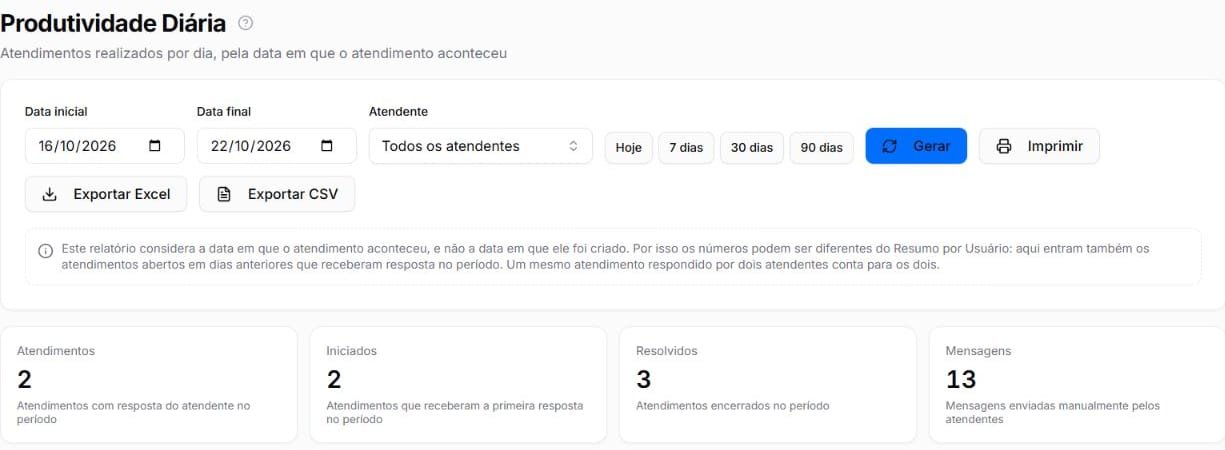
Entender o que cada número conta
- Atendimentos: conversas que receberam resposta do atendente no período.
- Iniciados: conversas que receberam a primeira resposta no período.
- Resolvidos: conversas encerradas no período.
- Mensagens: mensagens enviadas manualmente pelos atendentes.
Conferir gráfico, resumo e detalhe por dia
- 1
Leia o gráfico Atendimentos por dia para localizar picos e dias sem resposta registrada.
- 2
No Resumo por atendente, confira os totais, dias ativos e média por dia do mesmo filtro.
- 3
Em Detalhe por dia, compare cada linha antes de explicar uma diferença no total.

Imprimir ou exportar
- 1
Confirme período e atendente no topo da tela.
- 2
Use Imprimir para uma cópia visual ou Exportar Excel/Exportar CSV para análise autorizada.
- 3
Guarde o arquivo com o período identificado e acesso restrito; os dados podem identificar integrantes da equipe.
Se ainda houver dúvida, continue pelos artigos relacionados abaixo.