
Analisar o funil por atendente
Consulte oportunidades ganhas e perdidas por atendente e entenda por que fechamentos antigos sem data podem ficar fora do resultado.
Neste artigo
Antes de começar
- Permissão para acessar Gestão Comercial > Relatórios
- Período e atendente que deseja consultar
- Conhecimento do pipeline usado pela sua operação
Reconhecer o relatório e o aviso de dados antigos
Funil por atendente apresenta oportunidades ganhas, perdidas e valor vendido por atendente no intervalo escolhido. O recorte depende de dados de fechamento registrados; o Kanban e o Dashboard têm finalidades diferentes e podem mostrar outros números.
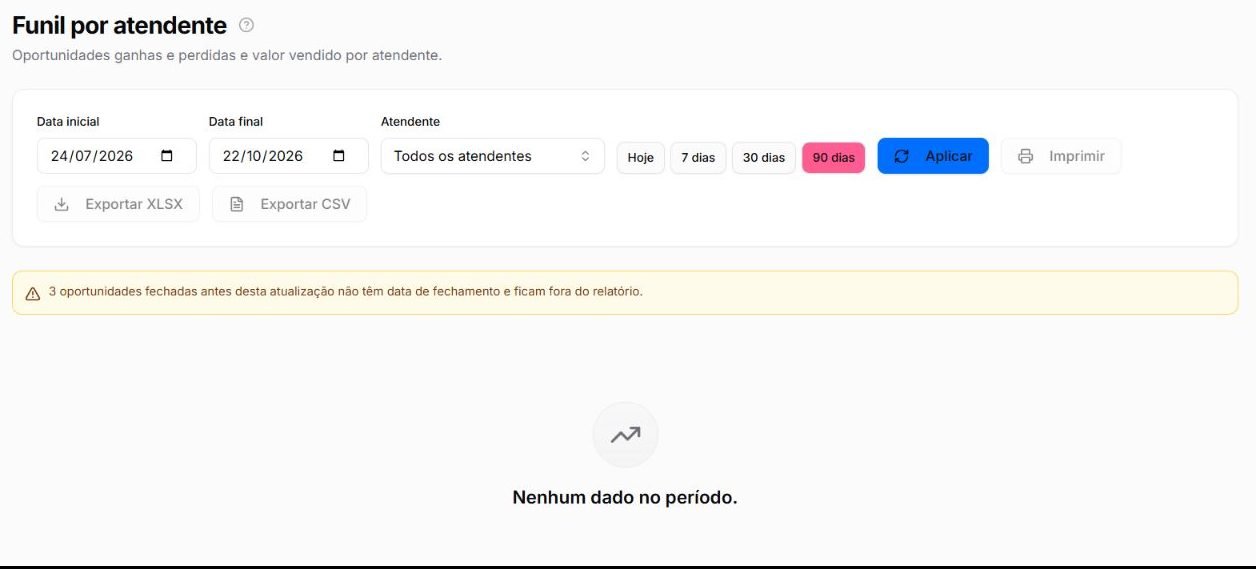
Aplicar período e atendente
- 1
Acesse Gestão Comercial > Relatórios.
- 2
Selecione Funil por atendente.
- 3
Informe Data inicial e Data final ou escolha Hoje, 7 dias, 30 dias ou 90 dias.
- 4
Mantenha Todos os atendentes ou escolha uma pessoa em Atendente.
- 5
Clique em Aplicar e leia o resultado e eventuais avisos abaixo dos filtros.
- 6
Se houver linhas, confira os valores de ganhas, perdidas e vendido antes de imprimir ou exportar.

Quando não aparecerem dados
- 1
Se aparecer ‘Nenhum dado no período’, selecione 90 dias e clique em Aplicar para descartar um intervalo curto.
- 2
Confira se Atendente está em Todos os atendentes antes de testar uma pessoa específica.
- 3
Leia o aviso sobre oportunidades antigas sem data de fechamento, se ele aparecer.
- 4
Abra o Kanban do Funil e verifique uma oportunidade fechada recente e sua data de fechamento.
- 5
Se ainda não houver linhas, não force uma conclusão sobre vendas; o recorte pode estar vazio ou conter apenas dados anteriores à atualização.
Validar e compartilhar a análise
- 1
Registre data da consulta, intervalo e atendente escolhido.
- 2
Confira uma amostra no Kanban do Funil antes de comparar atendentes.
- 3
Considere diferenças de carteira, jornada, canal e distribuição das oportunidades.
- 4
Use Imprimir, Exportar XLSX ou Exportar CSV somente quando houver resultado e uma necessidade autorizada.
Se ainda houver dúvida, continue pelos artigos relacionados abaixo.