
Gerenciar o catálogo de produtos
Cadastre produtos com informações comerciais, mídias, variações e dados de identificação para manter o catálogo organizado e confiável.
Antes de começar
- Permissão para acessar Gestão Comercial > Catálogo
- Informações comerciais do produto revisadas
- Imagens e vídeo autorizados para uso pela empresa
Abrir o Catálogo de Produtos
- 1
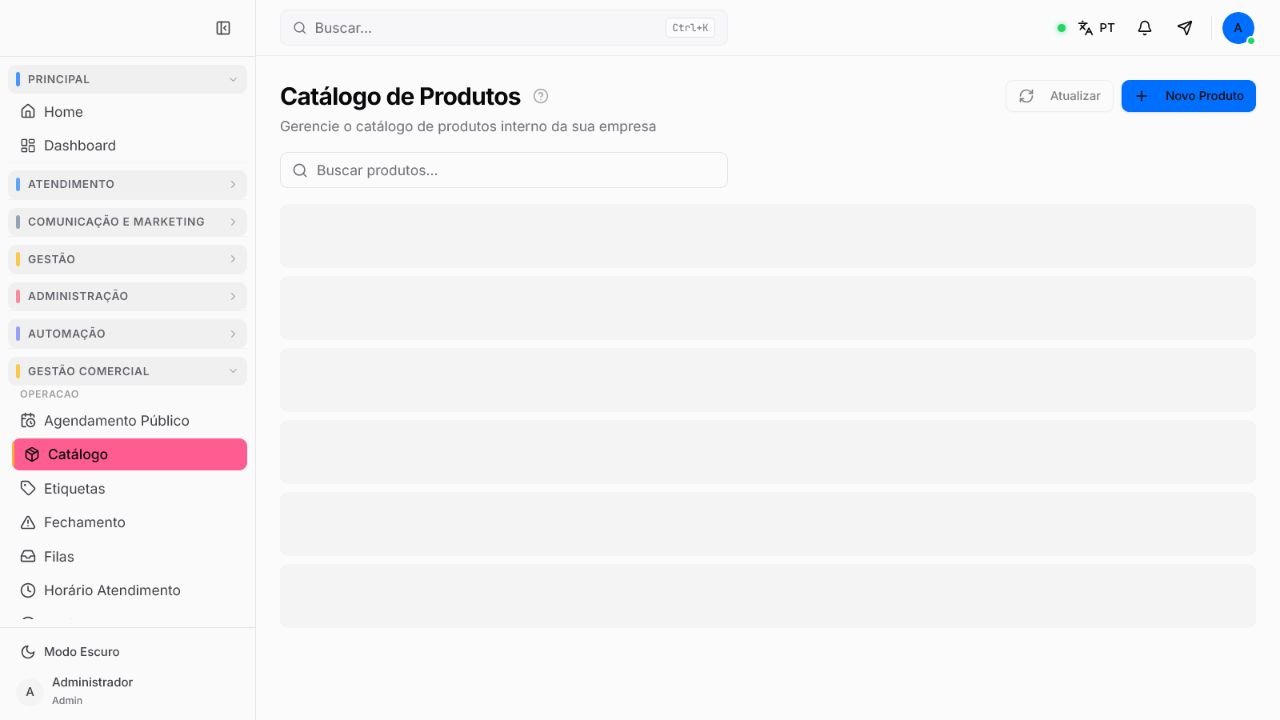
Acesse Gestão Comercial > Catálogo.
- 2
Use Buscar produtos para confirmar se o item já foi cadastrado.
- 3
Selecione Novo Produto quando não houver um registro equivalente.
- 4
Mantenha a página aberta enquanto confere as informações aprovadas pela área responsável.
Preencher informações, preços e mídias
- 1
Informe um nome que diferencie o produto dos demais itens.
- 2
Escreva uma descrição objetiva, sem promessas que a operação não possa cumprir.
- 3
Preencha o preço original e, quando houver uma oferta válida, o preço promocional.
- 4
Adicione a imagem principal e revise como ela representa o produto.
- 5
Inclua imagens extras somente quando elas ajudarem a explicar características relevantes.
- 6
Preencha o campo de vídeo conforme a opção exibida, usando apenas conteúdo autorizado.
Organizar variações e identificação
- Variações separam opções do mesmo produto quando o cadastro exigir escolhas diferentes.
- SKU identifica o item de forma interna e deve seguir o padrão adotado pela empresa.
- Categoria ajuda a agrupar e localizar produtos semelhantes.
- Envio deve refletir a condição operacional informada para aquele produto.
- Ativo controla se o registro permanece disponível para uso nas áreas compatíveis.
Salvar e manter o produto
- 1
Revise nome, descrição, preços, mídias, variações, SKU, categoria e envio.
- 2
Defina o estado Ativo somente quando o cadastro puder ser utilizado.
- 3
Salve e volte à lista do Catálogo de Produtos.
- 4
Pesquise pelo nome ou SKU e abra o registro para conferir o resultado.
- 5
Teste a visualização nas áreas em que o catálogo será usado.
- 6
Quando um produto deixar de ser oferecido, avalie o impacto antes de inativar ou alterar o registro.
Se ainda houver dúvida, continue pelos artigos relacionados abaixo.