
Enviar botões e listas WABA pela API
Envie botões e listas no canal oficial durante a janela disponível, mantendo ticket, destinatário e estrutura da interação coerentes.
Antes de começar
- Canal oficial conectado e API ativa
- Ticket de teste do mesmo canal e com janela de atendimento aberta
- Contato autorizado para receber a interação
Confirmar canal, ticket e janela
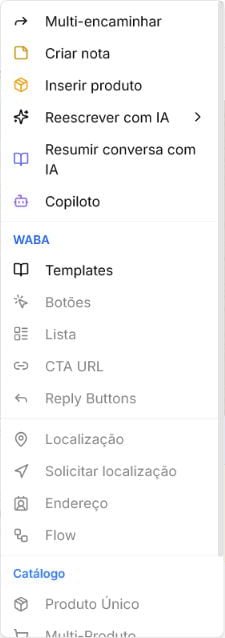
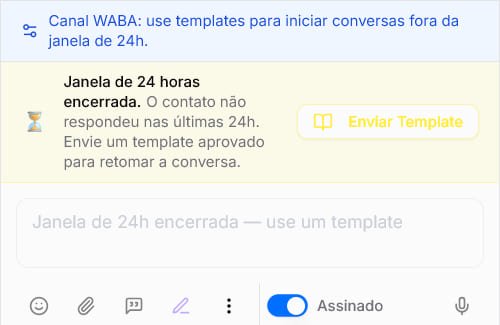
Botões e listas WABA são mensagens interativas livres. Use essas rotas somente em um ticket do canal oficial durante a janela de 24 horas contada desde a última interação do contato. Quando a janela estiver encerrada, inicie ou retome a conversa com um template aprovado.
- 1
Consulte o ticket e confirme que ele pertence à conexão oficial usada pela credencial.
- 2
Verifique se o contato respondeu dentro da janela exibida no atendimento.
- 3
Confirme que number corresponde ao contato do ticketId.
- 4
Comece por uma interação simples e um único destinatário de homologação.
Enviar até três botões de resposta
A operação publicada é POST /v2/api/external/{ApiID}/sendButtonWABA.
- number é publicado como string e identifica o destinatário.
- message é publicado como string e contém o texto principal.
- button1, button2 e button3 são strings para os rótulos das opções.
- ticketId é publicado como número e identifica o atendimento que receberá a mensagem.
- 1
Use uma pergunta curta e opções que não se sobreponham.
- 2
Garanta que cada rótulo indique claramente o resultado da escolha.
- 3
Envie somente uma requisição no primeiro teste.
- 4
Abra o ticket e confira ordem, texto, renderização e resposta selecionada.
Enviar uma lista com seções e linhas
A operação publicada é POST /v2/api/external/{ApiID}/sendListWABA.
- number e ticketId devem representar o mesmo atendimento controlado.
- header, body e footer estruturam o conteúdo visível.
- button_text define o texto que abre a lista.
- sections[] agrupa as opções; cada seção publica title e rows[].
- Cada item de rows[] publica id, title e description.
Usar template quando a janela estiver encerrada
- 1
Interrompa o envio interativo quando o ticket indicar janela encerrada.
- 2
Selecione um template aprovado no nome e idioma corretos.
- 3
Envie o template pela família própria de rotas.
- 4
Aguarde e confirme a resposta do contato.
- 5
Somente então use uma mensagem interativa livre no ticket correspondente.
Validar a interação e resolver falhas
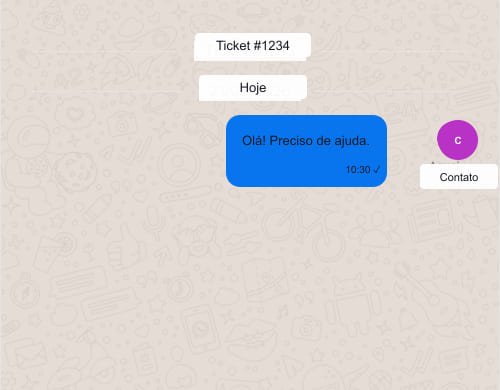
- Interação recusada: confira janela, canal oficial, ticketId e number.
- Botões não aparecem: revise nomes dos campos, rótulos e limites atuais.
- Lista inválida: confira sections, rows, aninhamento e IDs inequívocos na lógica do consumidor.
- Número recusado: use o formato aceito pelo canal; essas rotas não publicam validateNumber.
- Resposta não é reconhecida: inspecione o evento ou payload realmente recebido pela versão, pois o schema da seleção não está publicado.
- Timeout: consulte o histórico do ticket antes de reenviar.
- Duplicidade: suspenda retentativas automáticas e reconcilie o resultado anterior.
Se ainda houver dúvida, continue pelos artigos relacionados abaixo.