
Criar um Chat Flow com múltiplos horários e captura de nome
Organize abertura, expediente, intervalo e período fechado, capture o nome do contato e use a informação somente depois da resposta.
Neste artigo
Antes de começar
- Acesso para editar Chat Flow
- Janelas de abertura, expediente e intervalo confirmadas
- Política de coleta e uso do nome aprovada
- Destinos de atendimento e período fechado preparados
- Número controlado para testar cada caminho
Desenhar a ordem das faixas
Quando existem várias faixas, a ordem das regras é parte do funcionamento. A Tabela de horários avalia os caminhos e usa o primeiro que corresponde ao momento atual; por isso, intervalos e exceções devem aparecer antes de uma regra ampla.
- Pré-abertura: capturar o nome e manter o contato preparado para o próximo período.
- Expediente: seguir para o menu principal ou para a fila de atendimento.
- Intervalo: informar o retorno e aplicar o destino definido para a pausa.
- Noite, madrugada e fim de semana: usar a mensagem de ausência e a saída padrão.
Criar o fluxo e organizar o canvas
- 1
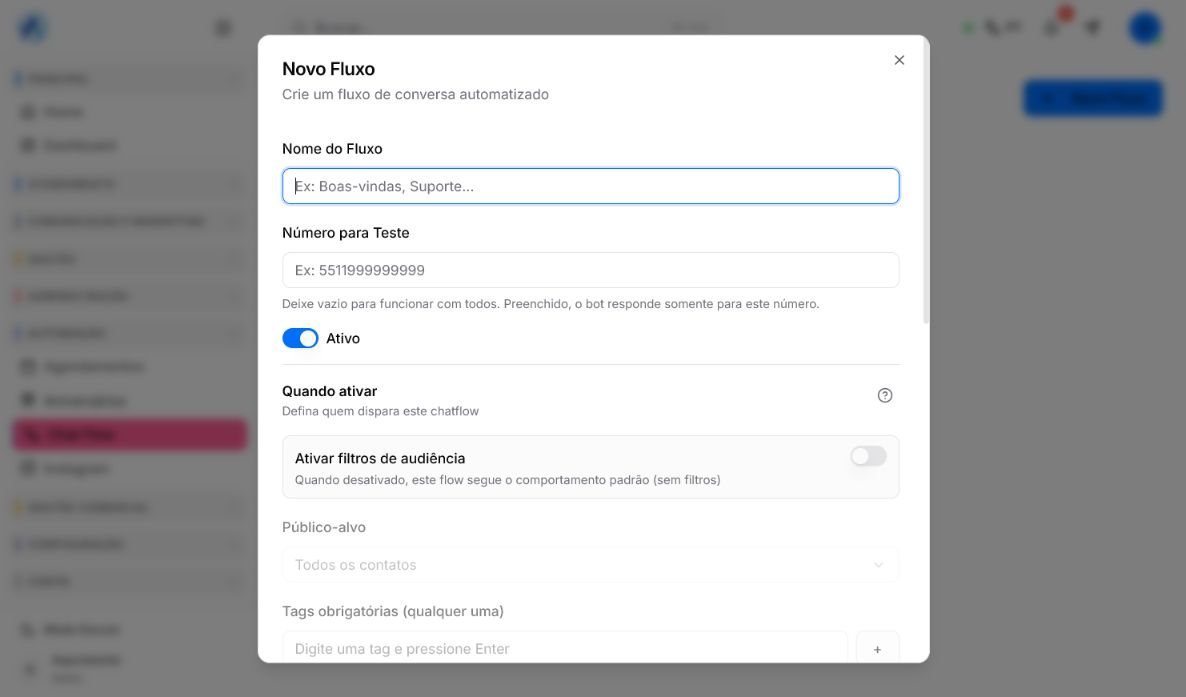
Crie um fluxo chamado Horários e captura de nome — teste.
- 2
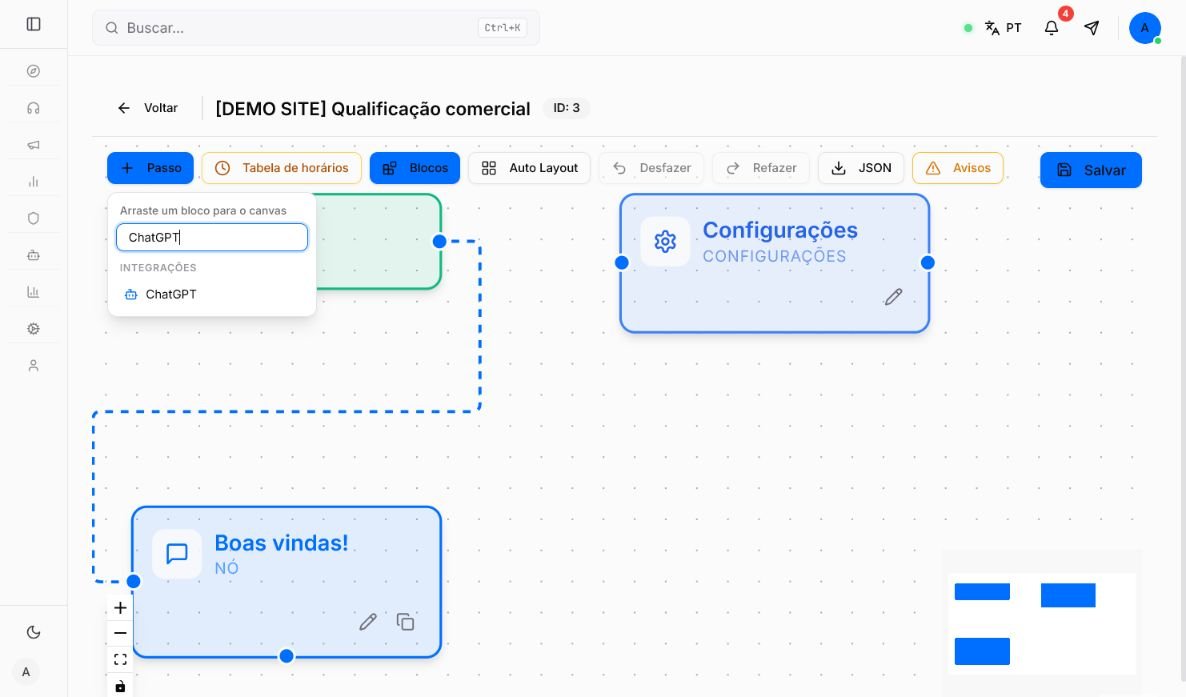
Adicione as etapas Verificar horário, Capturar nome, Aguardar abertura, Menu principal e Fora do expediente.
- 3
Conecte o início diretamente à verificação de horário, sem enviar uma mensagem duplicada antes da decisão.
- 4
Organize o canvas e salve uma primeira versão antes de configurar as regras.
Configurar múltiplas faixas na Tabela de horários
- 1
Adicione a Tabela de horários e conecte o início do fluxo a ela.
- 2
Crie primeiro a faixa de pré-abertura, como 07:00 a 08:00, e conecte-a a Capturar nome.
- 3
Crie a faixa de intervalo, como 12:00 a 14:00, e conecte-a à mensagem de pausa.
- 4
Crie as faixas fechadas necessárias para a noite, a madrugada e o fim de semana.
- 5
Use a saída padrão para o expediente somente quando ela realmente representar todos os horários restantes.
- 6
Se houver outros períodos não cobertos, crie uma regra explícita em vez de depender de uma suposição.
- 7
Salve e revise a ordem das saídas do bloco.
Capturar e reutilizar o nome com segurança
- 1
Na etapa Capturar nome, envie uma pergunta simples, como “Como você gostaria de ser chamado?”.
- 2
Crie uma condição de resposta e salve o conteúdo em uma variável com nome claro, como nome_cliente.
- 3
Use validação de texto quando ela estiver disponível e defina um fallback para resposta vazia.
- 4
Somente na etapa seguinte, use a variável no formato aceito pelo editor, como {{nome_cliente}}.
- 5
Evite copiar o nome para notas ou integrações que não precisem dessa informação.
- 6
Prepare um caminho humano quando a captura falhar repetidamente.
Evitar mensagens repetidas antes da abertura
Depois de capturar o nome no período de pré-abertura, conduza a conversa para uma etapa de espera compatível com a sua versão. Essa etapa não deve reapresentar a saudação a cada mensagem nem criar um ciclo que peça o nome novamente.
- Envie uma confirmação única informando quando o atendimento será retomado.
- Não conecte a resposta livre de volta à pergunta do nome.
- Se o ticket ficar em fila, documente quem acompanhará os contatos aguardando.
- Se a versão não oferecer uma etapa de espera, escolha uma transferência ou encerramento controlado e teste a reentrada.
Revisar audiência, prioridade e horário global
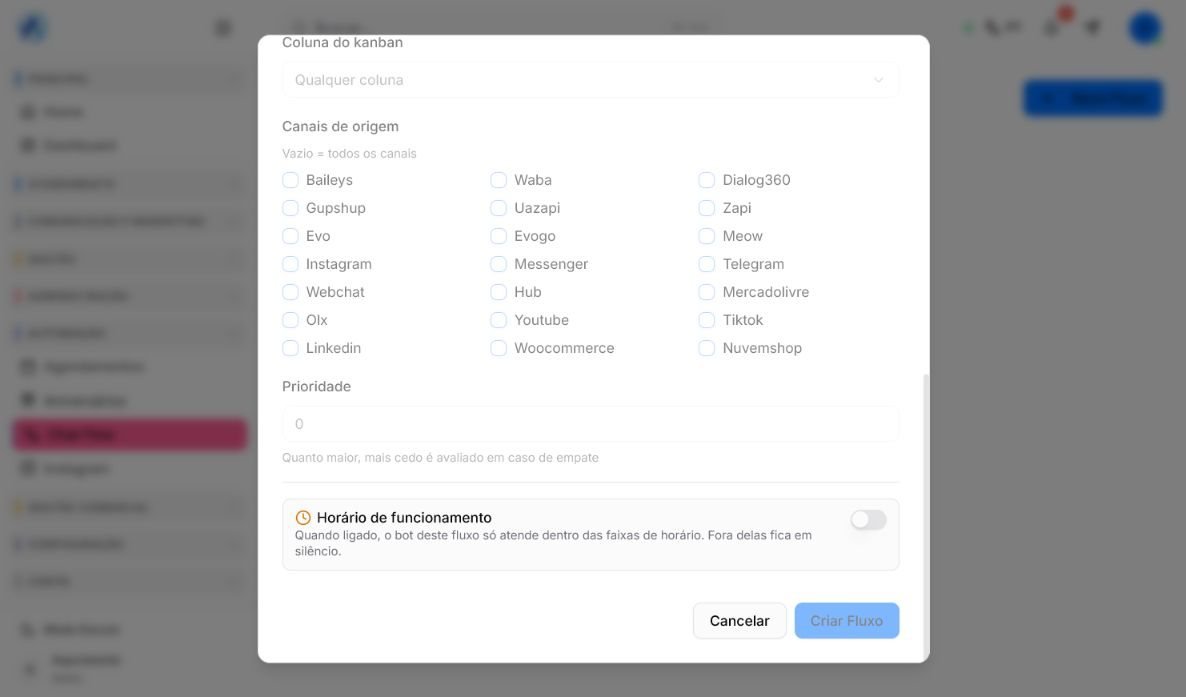
- Selecione apenas os canais homologados.
- Compare a prioridade com outros fluxos que usam a mesma audiência.
- Evite ativar um horário global que silencie exatamente os caminhos de pré-abertura ou ausência.
- Mantenha o Número para Teste até concluir os cenários de cada faixa.
Validar cada cenário com uma conversa nova
- 1
Teste o primeiro minuto da pré-abertura e confirme a captura do nome.
- 2
Envie outra mensagem na etapa de espera e confirme que a pergunta não se repete.
- 3
Teste o início e o final do expediente.
- 4
Teste o primeiro e o último minuto do intervalo.
- 5
Teste noite, madrugada, fim de semana e qualquer faixa de plantão.
- 6
Informe uma resposta vazia ou inesperada para validar o fallback da captura.
- 7
Confirme que {{nome_cliente}} aparece apenas depois de a variável receber um valor.
- 8
Encerre o ticket e inicie outro contato de teste após cada alteração do fluxo.
Publicar e monitorar a primeira janela
- 1
Registre os horários aprovados e o responsável por futuras mudanças.
- 2
Remova o Número para Teste em uma janela acompanhada.
- 3
Monitore o fechamento, a reabertura e o intervalo no primeiro dia de uso.
- 4
Verifique tickets aguardando, nomes vazios e mensagens repetidas.
- 5
Se houver desvio, restrinja novamente o fluxo e corrija uma faixa por vez.
Se ainda houver dúvida, continue pelos artigos relacionados abaixo.