
Configurar sua operação pela primeira vez
Prepare canal, fila, equipe e permissões em uma ordem segura e valide a operação com uma conversa controlada antes de atender clientes.
Antes de começar
- Acesso com perfil de administrador
- Canal e número que serão usados pela operação
- Nomes, e-mails e responsabilidades das pessoas da equipe
- Horários, assuntos e filas planejados
Entender a ordem da implantação
A Home confirma que o acesso administrativo está funcionando e oferece atalhos para Atendimento, Dashboard, Configurações e páginas recentes. Para implantar com segurança, siga a ordem canal, fila, equipe e conversa.
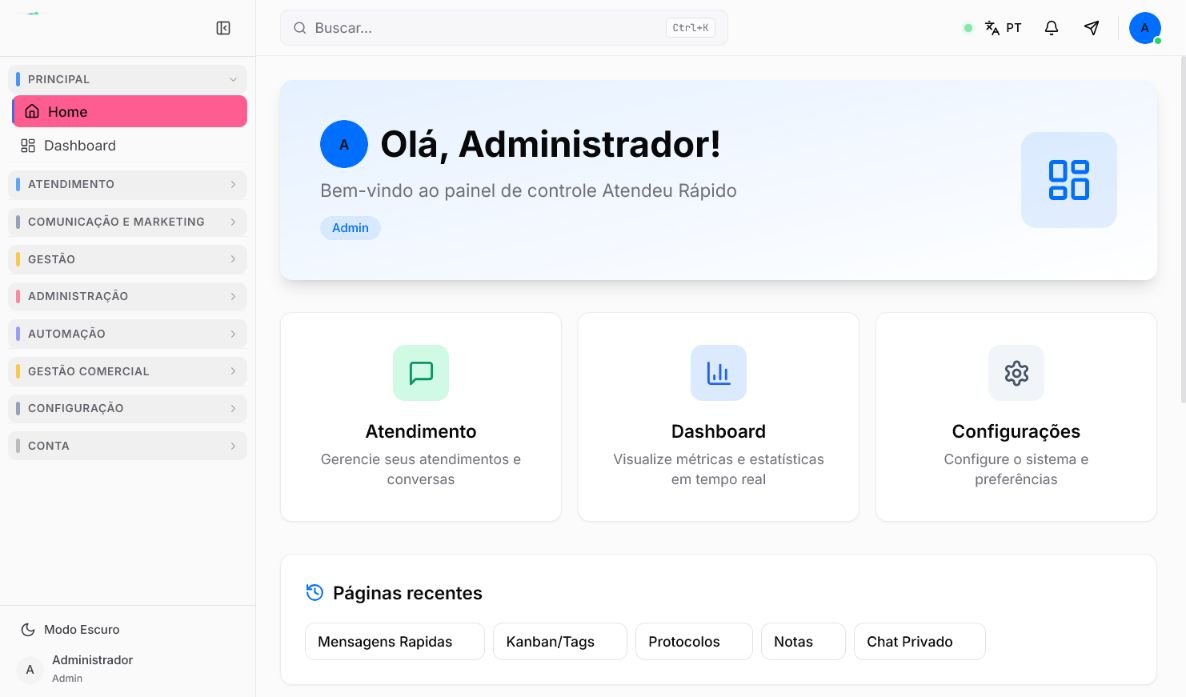
- Canal: meio pelo qual as mensagens chegam ao Atendeu Rápido.
- Fila: grupo que organiza conversas por assunto ou equipe.
- Usuário: conta de acesso de cada administrador, supervisor ou atendente.
- Vínculos e permissões: definem quais canais, filas e menus cada pessoa pode usar.
- Atendimento: área em que a equipe recebe, assume, responde e encerra conversas.
1. Conectar e testar o canal
- 1
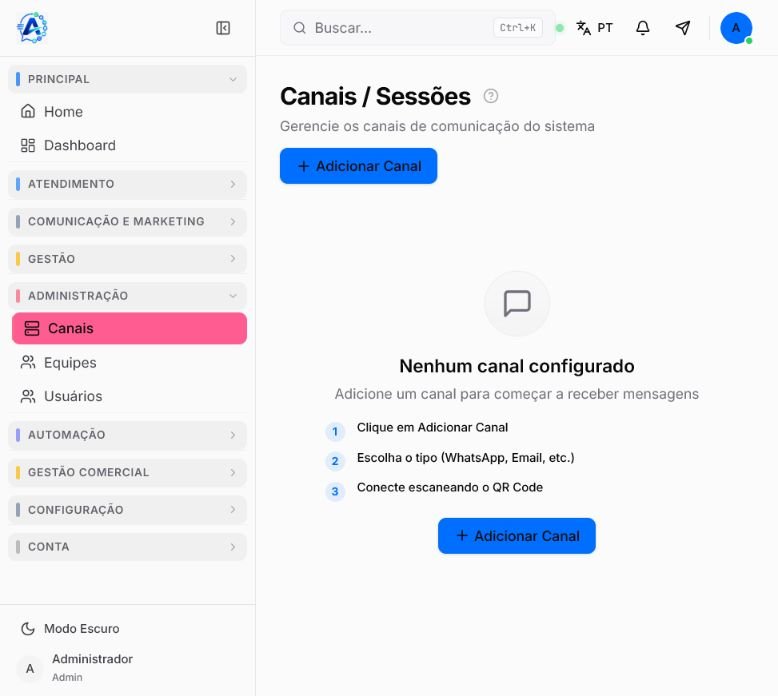
Acesse Administração > Canais. Se a interface mostrar Sessões dentro de Configurações, use Configuração > Configurações > Sessões; ambas levam à gestão das conexões.
- 2
Selecione Adicionar Canal e escolha somente a modalidade preparada para sua empresa.
- 3
Conclua a autenticação solicitada e aguarde o estado disponível.
- 4
Envie e receba uma mensagem de teste antes de divulgar o número.
2. Criar a fila e o horário
- 1
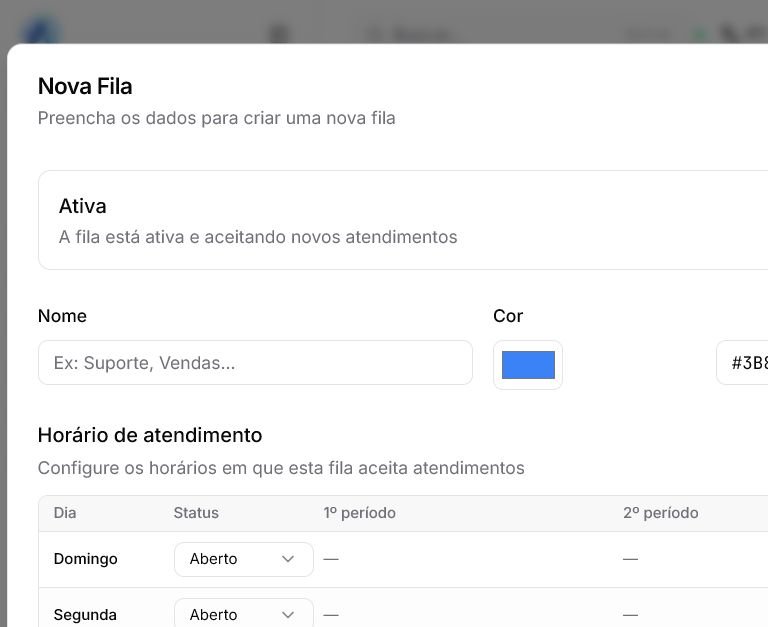
Acesse Gestão Comercial > Filas e selecione Nova Fila.
- 2
Use um nome objetivo, como Vendas, Financeiro ou Suporte.
- 3
Defina cor, dias, períodos de atendimento e mensagem fora do horário.
- 4
Planeje se a distribuição será manual ou automática; a regra automática é configurada no canal ou no Chat Flow, conforme a operação.
- 5
Salve e confirme que a fila está ativa.
3. Cadastrar a equipe e limitar acessos
- 1
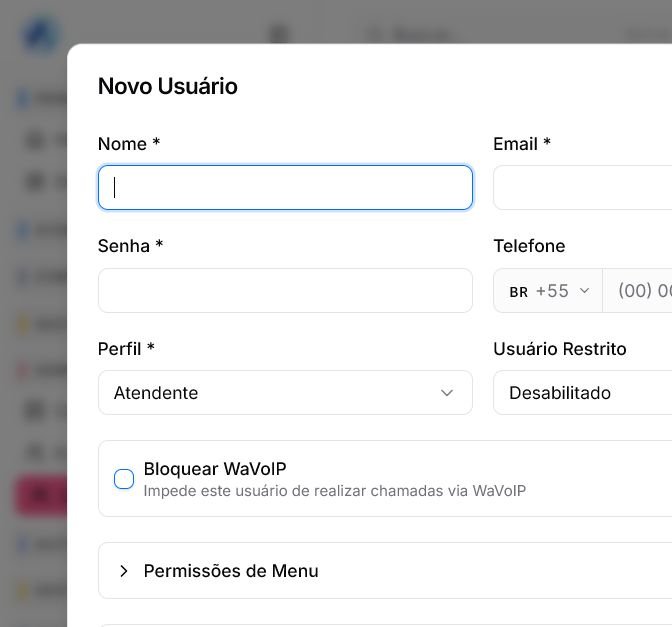
Acesse Administração > Usuários e selecione Novo Usuário.
- 2
Informe dados de acesso e escolha o perfil de acordo com a responsabilidade da pessoa.
- 3
Libere somente os menus necessários ao trabalho.
- 4
Associe filas, canais e horários compatíveis com a escala.
- 5
Salve e peça à pessoa que valide o primeiro acesso.
4. Executar uma conversa de ponta a ponta
- 1
Envie uma nova mensagem pelo contato de teste autorizado.
- 2
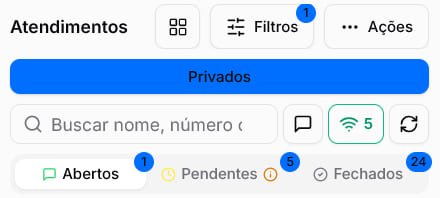
Abra Atendimento > Atendimentos e limpe busca e filtros.
- 3
Confirme se o ticket chegou à fila planejada.
- 4
Entre com um usuário atendente e verifique se ele consegue visualizar e assumir a conversa.
- 5
Responda texto e, se fizer parte da operação, um arquivo pequeno.
- 6
Transfira ou devolva à fila para validar as permissões.
- 7
Finalize o ticket e confirme o registro em Fechados.
5. Liberar a operação com um checklist
- O canal permanece conectado depois do teste.
- A fila está ativa, com horário e mensagem fora do expediente revisados.
- Cada usuário enxerga somente menus, filas e canais necessários.
- A distribuição leva a conversa ao destino esperado.
- A equipe sabe assumir, responder, transferir, pausar e finalizar um ticket.
- Existe uma pessoa responsável por canais, usuários e incidentes.
Se ainda houver dúvida, continue pelos artigos relacionados abaixo.