
Preparar o Google Calendar e o Google Cloud para integração
Configure a agenda, ative a API e crie o cliente OAuth no Google antes de conectar o Atendeu Rápido.
Neste artigo
Antes de começar
- Acesso à conta Google que será usada na agenda
- Permissão para criar ou editar um projeto no Google Cloud
- Acesso de administrador à integração Google Calendar no Atendeu Rápido
O que você vai preparar
A agenda fica no Google Calendar; a API e as credenciais ficam no Google Cloud. Faça estas quatro etapas no Google e só depois conclua a conexão no Atendeu Rápido. Você não precisa publicar a agenda nem fornecer a senha da conta Google ao sistema.
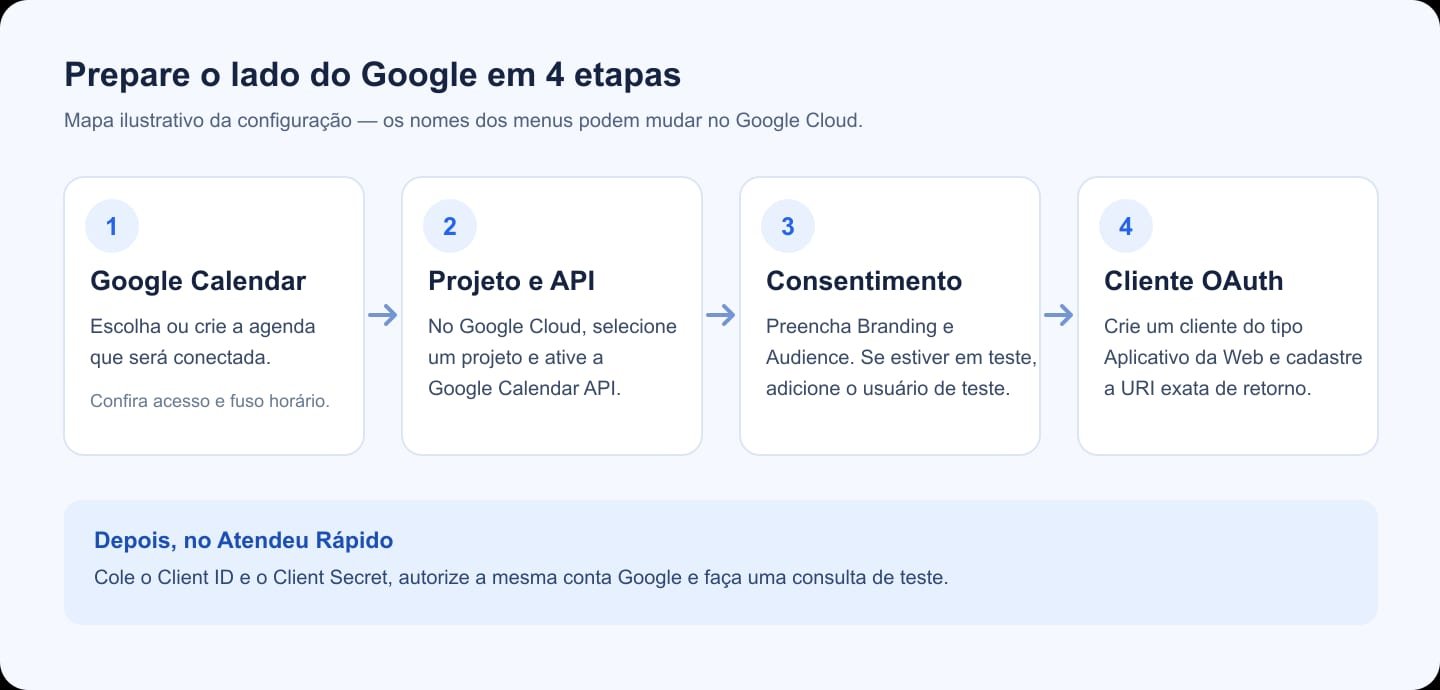
1. Confira a agenda no Google Calendar
Abrir Google CalendarEscolha a conta que fará a autorização e confira a agenda.- 1
Abra calendar.google.com com a conta que deverá autorizar a integração. Confirme que ela é a conta correta antes de continuar.
- 2
Em Minhas agendas, escolha a agenda que será usada. Se precisar de uma agenda separada, em Outras agendas clique em + > Criar nova agenda, dê um nome claro e salve.
- 3
Se a agenda pertencer a outra pessoa, peça ao proprietário que a compartilhe com a conta que fará a autorização. Para criar ou alterar eventos, essa conta precisa de permissão de edição; acesso somente de leitura não basta.
- 4
Em Configurações da agenda, confira o fuso horário e compare com o usado pela equipe para evitar horários inesperados.
2. Selecione o projeto e ative a API
Abrir Google CloudSelecione o projeto antes de ativar a API e criar o cliente OAuth.- 1
Abra console.cloud.google.com com uma conta autorizada a administrar o projeto da empresa.
- 2
No seletor de projetos, escolha um projeto existente ou crie um projeto para a integração. Confirme o nome do projeto no topo da página.
- 3
Abra APIs e serviços > Biblioteca, pesquise Google Calendar API, abra o resultado oficial e clique em Ativar. Se aparecer Gerenciar, ela já está habilitada nesse projeto.
- 4
Mantenha o mesmo projeto selecionado nas próximas etapas: a API, a configuração de consentimento e o cliente OAuth devem pertencer a ele.
3. Configure a autorização OAuth
- 1
No Google Cloud, abra Google Auth Platform > Branding e preencha os dados solicitados da aplicação, como nome e e-mail de suporte.
- 2
Em Audience, selecione Internal somente se o projeto estiver em uma organização Google Workspace e o uso for restrito aos membros dela. Nos demais casos, use External.
- 3
Se o público for External e o status estiver em Testing, adicione em Test users o endereço exato da conta Google que autorizará a agenda.
- 4
Em Data Access, revise os escopos de calendário solicitados pela integração e mantenha apenas os necessários. O acesso de leitura não permite criar ou editar eventos.
4. Crie o cliente OAuth de aplicativo da Web
- 1
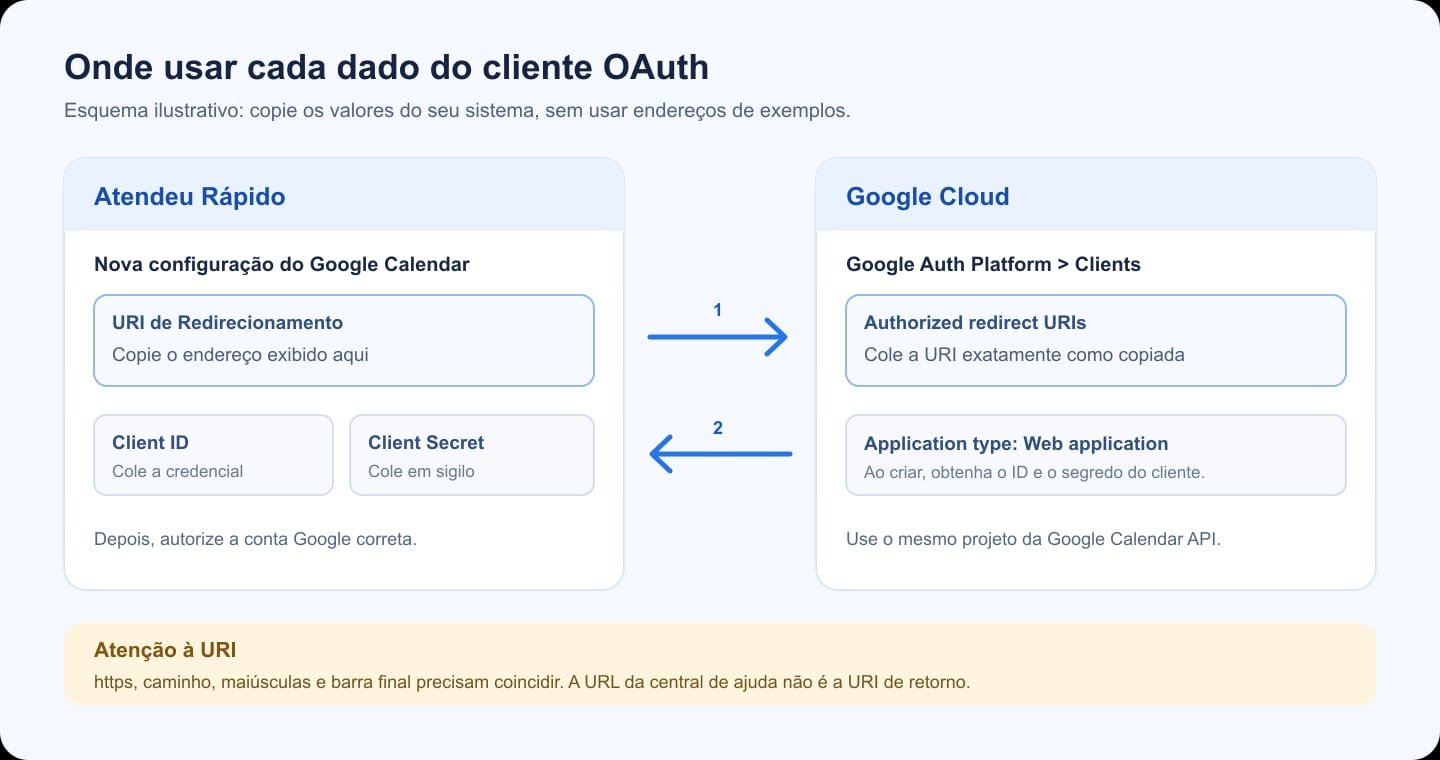
No Atendeu Rápido, abra Configuração > Configurações > Integrações > Google Calendar > Nova configuração. Copie a URI de Redirecionamento exibida no formulário atual.
- 2
Volte ao Google Cloud: Google Auth Platform > Clients > Create client. Em Application type, escolha Web application e dê um nome reconhecível ao cliente.
- 3
Em Authorized redirect URIs, adicione exatamente a URI copiada do Atendeu Rápido — incluindo https, caminho, letras e barra final, se houver. Não substitua pelo endereço da central de ajuda.
- 4
Crie o cliente e copie o Client ID e o Client Secret. Guarde o segredo em local seguro; não o inclua em prints, e-mails ou chamados públicos.

Conecte e faça um teste curto
- 1
No formulário do Atendeu Rápido, preencha Nome, Client ID e Client Secret e use Obter tokens via Google (OAuth).
- 2
No Google, escolha a mesma conta que tem acesso à agenda, leia as permissões solicitadas e conclua a autorização apenas se reconhecer o projeto e o domínio apresentados.
- 3
Salve a configuração. Depois selecione a agenda e busque eventos de um intervalo curto, como os próximos sete dias, para comparar com o Google Calendar.
Se a conexão não funcionar
- redirect_uri_mismatch: abra o cliente OAuth cujo Client ID foi informado no Atendeu Rápido e compare a URI autorizada no Google com a exibida agora no formulário. https, caminho, letras e barra final devem coincidir.
- invalid_client: confira se Client ID e Client Secret são do mesmo cliente OAuth e se o segredo foi copiado por completo. Não envie o segredo ao suporte por e-mail ou print.
- Acesso bloqueado ou usuário não autorizado: confira Audience e, se estiver em Testing, inclua a conta em Test users. Verifique também se o Google exige a verificação do aplicativo.
- A agenda não aparece: confirme que a conta autorizada tem acesso à agenda e que a Google Calendar API está ativada no mesmo projeto do cliente OAuth.
- A conexão pede nova autorização depois de alguns dias: verifique se o aplicativo externo ainda está em Testing e se a autorização expirou.
Se ainda houver dúvida, continue pelos artigos relacionados abaixo.