
Bloquear e desbloquear o chatbot para um contato
Aplique o bloqueio configurado para o chatbot desse contato, preserve a condução humana conforme o fluxo da operação e valide o efeito antes da retomada.
Antes de começar
- Atendimento correto selecionado
- Permissão para acessar as ações de gestão do contato
- Autorização da operação para aplicar ou retirar o bloqueio
- Contato de teste disponível para validar o comportamento do chatbot
Diferenciar chatbot e contato
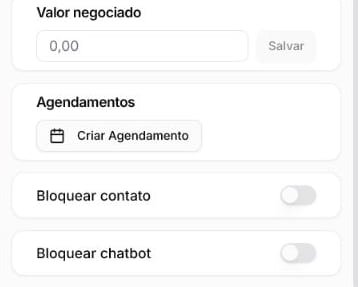
A aba Gestão dos detalhes do contato apresenta duas chaves diferentes. Bloquear chatbot aplica o bloqueio configurado ao chatbot ou à automação associada; Bloquear contato aplica outro comportamento e deve ser tratado em um procedimento separado.
Aplicar o bloqueio autorizado
- 1
Acesse Atendimento > Atendimentos e abra a conversa correta.
- 2
Confira o nome, o número e o canal para evitar alterar outro contato.
- 3
Selecione o ícone de informações no canto superior direito.
- 4
Abra Gestão, role até o fim do painel e localize Bloquear chatbot abaixo de Bloquear contato.
- 5
Ative somente a chave do chatbot.
- 6
Saia e volte à aba Gestão para confirmar se o estado escolhido permaneceu aplicado.
- 7
Registre quem autorizou a mudança, o motivo, a data e a chave alterada.
Retirar o bloqueio e testar a retomada
- 1
Confirme que a retirada do bloqueio foi autorizada e abra o mesmo contato.
- 2
Volte a Informações > Gestão.
- 3
Desative a chave Bloquear chatbot.
- 4
Reabra a aba e confirme que o novo estado permaneceu.
- 5
Para o chatbot, envie uma interação controlada pelo contato de teste e verifique se a automação retoma no ponto esperado.
- 6
Se a retomada não ocorrer, revise canal, fluxo, fila e horário antes de repetir o teste.
Acompanhar depois da mudança
- Confira se o contato correto permanece com o estado aprovado para o chatbot.
- Observe novas mensagens sem enviar testes repetidos em sequência.
- Consulte os registros disponíveis se houver dúvida sobre quem alterou a configuração.
- Escalone para o administrador quando o efeito observado for diferente do validado pela operação.
Se ainda houver dúvida, continue pelos artigos relacionados abaixo.