
Conectar o WhatsApp Oficial por OAuth
Crie um canal oficial pelo login incorporado, conclua a autorização com segurança e valide entrada, resposta e coexistência antes de liberar o número.
Antes de começar
- Perfil administrador no Atendeu Rápido
- Acesso autorizado à empresa e à conta do WhatsApp no ambiente da Meta
- Celular com o WhatsApp Business e o número que será conectado, quando houver coexistência
- Aplicativo Meta já disponibilizado no seletor do Atendeu Rápido
- Contato de teste que não esteja em uma conversa real
Escolher a modalidade correta
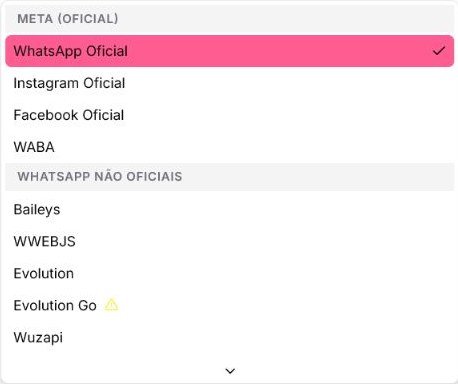
A tela Novo Canal reúne modalidades oficiais, conexões baseadas em aparelho e outros canais. Para usar o login incorporado, selecione WhatsApp Oficial. Não escolha apenas pelo nome do provedor: confirme como o número foi preparado e quais recursos a operação contratou.
Iniciar o login incorporado
- 1
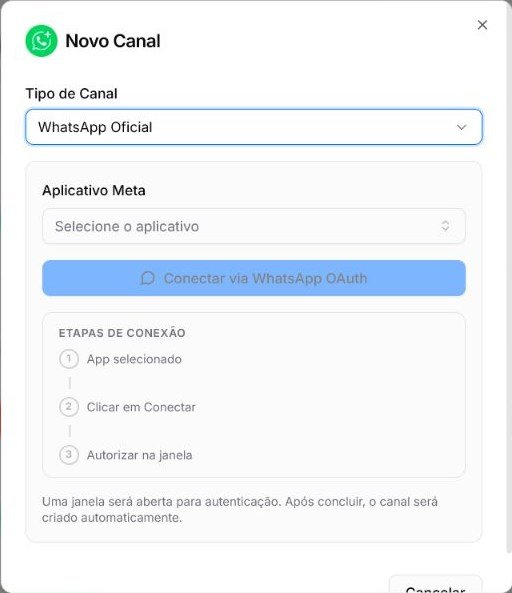
Acesse Administração > Canais e selecione Adicionar Canal.
- 2
Em Tipo de Canal, escolha WhatsApp Oficial.
- 3
Em Aplicativo Meta, selecione somente o aplicativo indicado para a sua operação.
- 4
Confirme que o botão Conectar via WhatsApp OAuth foi habilitado.
- 5
Selecione o botão uma única vez e aguarde a janela oficial de autorização.
Concluir a autorização
- 1
Entre com a conta que possui acesso administrativo aos ativos corretos.
- 2
Escolha a empresa, a conta do WhatsApp e o número solicitados pela janela.
- 3
Revise as permissões exibidas e não avance se a empresa ou o número estiverem incorretos.
- 4
Quando o celular receber uma solicitação, aprove a conexão pelo WhatsApp Business autorizado.
- 5
Conclua o compartilhamento de histórico apenas quando essa opção fizer parte do planejamento da empresa.
- 6
Aguarde a janela fechar e retornar ao Atendeu Rápido; não atualize a página durante a conclusão.
Validar o canal e a coexistência
- 1
Confirme que o novo canal aparece com estado conectado.
- 2
Envie uma mensagem de outro número e localize o ticket em Atendimento > Pendentes ou na fila configurada.
- 3
Assuma a conversa, responda dentro da janela disponível e confirme o recebimento.
- 4
Se a autorização incluiu coexistência, envie também uma mensagem controlada pelo aplicativo do celular e confirme o comportamento esperado.
- 5
Revise fila, usuários vinculados, templates e forma de pagamento da conta oficial antes de iniciar conversas ativas.
Checklist antes de liberar para a equipe
- Canal conectado e identificado com um nome claro.
- Mensagem recebida e resposta entregue no teste.
- Fila e usuários corretos conseguem visualizar o ticket.
- Templates aprovados aparecem para conversas fora da janela.
- Conta oficial apta a realizar os envios planejados.
- Equipe orientada sobre janela, templates e uso do celular em coexistência.
Se ainda houver dúvida, continue pelos artigos relacionados abaixo.